Cette fonctionnalité existe sur la plateforme mais n'est pas activée pour ce site. Demandez à un administrateur de votre club de l'activer.
Aide pour MyGym - Guide pour les membres
Vous découvrez la plateforme ? Ce tutoriel pour bien démarrer comme membre guide chaque membre pas à pas : première connexion, profil, canaux de notification (Telegram, notifications du navigateur), clés d'accès, agenda synchronisé, inscriptions et documents du club.
Se connecter à ce site
À l’exception de cette page d’aide en ligne et d’une version partielle de l’agenda, le site requiert une authentification par nom d’utilisateur et mot de passe pour être consulté.
Afin de faciliter la vie des membres, la plupart des messages que vous recevrez pour vous demander de réaliser une action sur ce site contiendront un lien crypté personnalisé vous permettant d’accéder au contenu du site sans vous authentifier. Ces liens ont une durée de validité limitée, vous ne pourrez plus les utiliser après un certain temps. Il vous faudra ensuite utiliser votre nom d’utilisateur et votre mot de passe pour vous connecter. En outre, les liens permettant une connexion automatique sont invalidés à chaque fois que vous changez votre mot de passe.
Si vous avez oublié votre mot de passe, vous pouvez le réinitialiser.
Profil de membre
En tant que membre d'un club géré avec MyGym, vous avez une page de profil organisée en plusieurs onglets :
- Coordonnées : vos données personnelles (nom, adresse, contact)
- Inscriptions : la liste de vos inscriptions aux événements
- Biens et facturation : vos équipements et factures (visible pour votre propre profil)
- Préférences : vos préférences de notification (si activé par votre club)
- Données d'accès : l'historique de votre utilisation récente de la plateforme à des fin d'audit
Les administrateurs disposent d'onglets supplémentaires (historique des modifications, gestion du membership).
Votre page de profil est accessible via la barre de menu latérale avec l'entrée : Mon Profil
Choisir un nom d'utilisateur et un mot de passe
Chaque membre possède un nom d’utilisateur par défaut basé sur ses prénom et nom. Il est possible de modifier ce nom d’utilisateur sur la page Mon Profil. Il suffit alors de modifier le champ Nom d’utilisateur puis d’enregistrer les modifications avec le bouton se trouvant au fond du formulaire contenant vos informations personnelles.
Il est également possible de se choisir un mot de passe à l’aide du bouton Changer mon mot de passe qui se trouve lui aussi sur la page Mon Profil, juste sous vos prénom et nom.
Prénoms d'état civil et pièce d'identité
L'onglet Coordonnées distingue plusieurs notions de prénom :
- Prénom usuel : le prénom utilisé au quotidien (par exemple un diminutif). C'est ce prénom qui apparaît dans l'application.
- Premier prénom : le premier prénom inscrit à l'état civil et figurant sur votre pièce d'identité.
- Prénoms secondaires : vos éventuels autres prénoms d'état civil.
Exemple : une personne appelée « Kim » au quotidien, mais enregistrée « Kimberley Marie » à l'état civil, a pour prénom usuel « Kim », pour premier prénom « Kimberley » et pour prénom secondaire « Marie ».
La section État civil et pièce d'identité permet aussi d'indiquer le type de pièce d'identité (passeport ou carte d'identité), son numéro et sa date d'échéance. Tous ces champs sont facultatifs : vous n'êtes pas obligé·e de les renseigner et pouvez les laisser vides.
Réinitialiser son mot de passe
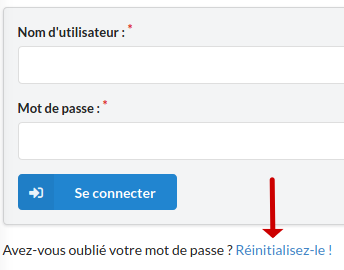
En cas d'oubli, vous pouvez réinitialiser votre mot de passe en cliquant sur le petit lien Avez-vous oublié votre mot de passe ? Réinitialisez-le ! en-dessous du formulaire de connexion :
Dans le formulaire qui s'affiche, indiquez l'adresse électronique avec laquelle vous ête enregistré sur la plateforme et confirmez la demande de changement de mot de passe. Vous recevrez un courriel avec un lien qui vous permettra de vous choisir un nouveau mot de passe.
Si vous ne recevez pas le courriel de réinitialisation, vérifiez votre courrier indésirable (voir documentation).
Si vous ne vous rappelez pas l'adresse électronique que vous avez saisie sur votre profil MyGym ou que vous n'avez pas saisi d'adresse électronique principale, contactez l'un des administrateurs de la plateforme de votre club. Seules les demandes de réinitialisation avec une adresse valide d'un utilisateur enregistré sur la plateforme du club peuvent être traitées.
Préférences concernant le comportement de MyGym
La configuration de vos préférences se fait via l’onglet Préférences de votre profil de membre.
Les préférences proposent une option à l’attention des administrateurs qui ont le droit d’envoyer des messages aux membres :
- Envoi d’une copie de chaque nouveau message envoyé aux membres. Cette option s’adresse aux administrateurs qui peuvent envoyer des courriel depuis la plateforme. Elle permet de recevoir une copie de chaque message que l’on envoie, même lorsque l’on est pas destinataire du message. L’envoi de la copie n’a lieu que lors du premier envoi afin de ne pas recevoir plusieurs copies si l’on envoie le message à de multiples reprises. Cette option est inactive par défaut.
Où arrivent vos messages
Quel que soit votre choix, chaque message qui vous est adressé se trouve toujours dans votre boîte de réception en ligne (rubrique Ma boîte de réception). Les réglages ci-dessous décident seulement des rappels envoyés en plus, et par quel canal.
| Canal | Ce que vous recevez | Réglage | Quand le choisir |
|---|---|---|---|
| Boîte de réception | tous vos messages, consultables en ligne | toujours actif | la référence : rien ne s’y perd |
| Courriel par message | un courriel immédiat à chaque message | Un courriel par message | vous suivez surtout vos courriels |
| Récapitulatif | un seul courriel groupant vos messages non lus | Récapitulatif des messages non lus | vous préférez un résumé périodique |
| Notifications du navigateur | une alerte instantanée sur l’appareil | Activer sur l’appareil | être prévenu sans ouvrir le site, sur les appareils choisis |
Comment choisir ?
- Être prévenu tout de suite, sans crouler sous les courriels : activez un canal rapide (Telegram ou notifications du navigateur) et désactivez « Un courriel par message ».
- Vous vivez dans votre boîte mail : gardez « Un courriel par message ».
- Juste un résumé de temps en temps : ne gardez que le récapitulatif.
- Vous passez souvent sur le site : la boîte de réception suffit, vous pouvez tout couper.
Préférences concernant les courriels de notification
Lorsqu’un administrateur publie un message sur la plateforme, vous le retrouvez toujours dans votre boîte de réception en ligne (rubrique Ma boîte de réception). En plus, deux canaux courriel peuvent vous être adressés :
- Un courriel par message : vous recevez un courriel immédiat pour chaque message qui vous est destiné. Option active par défaut. Si vous la désactivez, les administrateurs voient sur votre fiche que vous avez choisi cette préférence (une icône cloche barrée) et peuvent, pour les messages critiques (factures, convocations, échéances), cocher Message important à la création du message pour outrepasser votre choix.
- Un récapitulatif de vos messages non lus : un courriel regroupe les messages que vous n’avez pas encore ouverts sur la plateforme. Le récapitulatif ne répète pas un message que vous avez déjà reçu par courriel individuel : il ne liste que ce que vous risquez d’avoir manqué. Aucun courriel n’est envoyé si vous n’avez rien à lire. Vous pouvez choisir la fréquence (quotidienne ou hebdomadaire) et indiquer si les nouveautés documentaires doivent y figurer : les nouveaux documents publiés pour vous, ainsi que les fichiers ajoutés à un document existant ou dont le contenu a été remplacé (un simple renommage ne compte pas). Si vous avez désactivé « Un courriel par message », ce récapitulatif reste votre canal de rattrapage : vous le recevez quand même.
MyGym permet de générer des courriels automatiques et individuels aux membres dans certaines situations :
- Envoi d’un courriel avant l’échéance d’inscription si l’on a pas répondu à l’invitation. Option active par défaut.
- Envoi d’un courriel de rappel pour les événements auquel on s’est explicitement inscrit. Inactif par défaut (c’est redondant si on utilise l’agenda électronique et l’agenda est la solution recommandée).
- Envoi d’un courriel d’information quand une inscription nous concernant est modifiée. Le courriel est envoyé quand l’utilisateur modifie lui-même son inscription, mais il est aussi envoyé quand un tiers (moniteur, administrateur) annonce notre absence ou modifie nos disponibilités, etc. Cela permet une confirmation/validation du contenu de l’inscription. Option active par défaut.
- Envoi d’un courriel d’information quand nos coordonnées ont été modifiées. Le courriel est envoyé quand l’utilisateur modifie lui-même ses coordonnées, mais il est aussi envoyé quand un tiers (administrateur) met à jours nos informations de contact ou que notre mot de passe est réinitialisé. Cette validation permet éventuellement de détecter un vol de son login (nom d’utilisateur et mot de passe). Option active par défaut.
Configurer mon agenda
Il est possible de synchroniser l’agenda de son smartphone ou de son ordinateur avec un flux d’agenda électronique iCalendar fourni par ce site MyGym.
iCalendar (extension * .ics) est un format de fichier populaire utilisé pour distribuer des informations de calendrier entre différentes applications sur Internet.
En haut de la page d’agenda se trouvent deux boutons qui permettent d’accéder au flux iCalendar de l’agenda public, respectivement personnel, fourni par ce site MyGym. En voici une réplique :

Il suffit de cliquer sur le bouton de copie à droite du bouton d’agenda qui vous intéresse pour copier le lien vers celui-ci.
Notez que seul le bouton d’agenda public est visible aux utilisateurs non connectés ou non-membres.
Les sections suivantes détaillent la marche à suivre pour synchroniser son agenda Google, son calendrier sous iOS ou son calendrier Outlook avec l’agenda fourni par MyGym.
Comment ajouter un abonnement au calendrier MyGym à votre compte Google
En ajoutant un abonnement au calendrier MyGym à votre compte Google, vous pourrez consulter votre agenda MyGym depuis l’interface web de Google Agenda, mais aussi depuis l’application Agenda de Google (ou alternatives) sur ce smartphone.
-
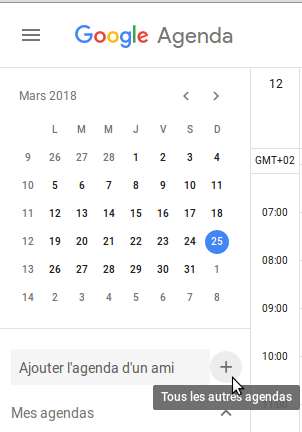
Dans Google Calendar, cliquez sur le bouton à droite d' Ajouter l’agenda d’un ami :
L’option que vous cherchez est À partir de l’URL :
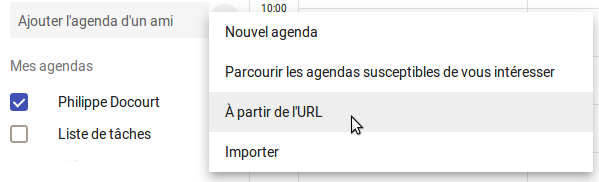
Il est aussi possible d’utiliser le menu des paramètres et d’utiliser Ajouter un agenda, À partir de l’URL.
Cliquez sur cette option et vous verrez un pop-up dans lequel vous pourrez coller un URL iCalendar. Il s’agit de l’un des deux liens donnés sur la page d’agenda () (et reproduits ci-dessus). Il suffit de cliquer sur le bouton de copie à droite du bouton d’agenda qui vous intéresse sur ce site MyGym, puis de coller le lien ainsi copié dans l’invite :
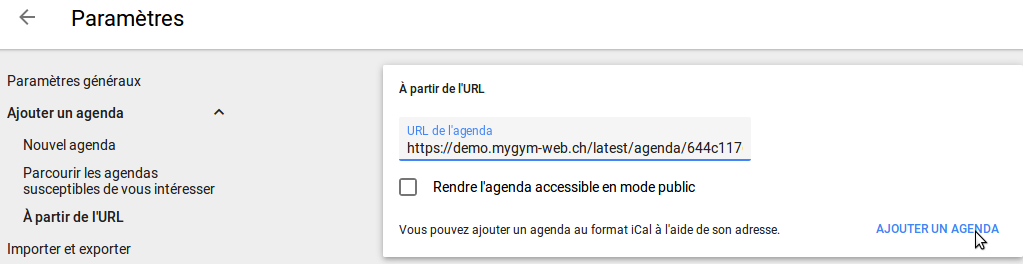
Cliquez sur le bouton Ajouter un agenda et c’est fini !
Votre nouveau calendrier s’affichera dans la liste des Autres agendas et les événements devraient immédiatement apparaître.
Comment ajouter un abonnement au calendrier MyGym à votre iPhone ou iPad
Source des images et explications originales en anglais
- Lancez l’application Réglages sur votre iPhone ou iPad
- Tapez sur Comptes et mots de passe.
- Tapez sur Ajouter un compte.
- Tapez sur Autre.
- Tapez sur Ajouter un cal. avec abonnement.
-
Saisissez l’adresse du calendrier MyGym auquel vous voulez vous abonner.
Il s’agit de l’un des deux liens donnés sur la page d’agenda () (et reproduits ci-dessus). Il suffit de faire une pression longue sur le bouton d’agenda qui vous intéresse sur ce site MyGym et de sélectionner Copier dans le menu qui s’ouvre (il ne faut pas télécharger le calendrier). Vous pouvez ensuite coller le lien d’agenda précédemment dans le champ de configuration du serveur. Le lien d’agenda personnel est un lien unique pour chaque membre, il n’y a donc pas besoin de fournir d’information d’authentification pour y accéder. Vous pouvez laisser le nom d’utilisateur et le mot de passe vide. En revanche il faut activer l’option SSL.
-
Terminer l’assistant et tapez sur le bouton Enregistrer.
C’est fait, l’abonnement à l’agenda MyGym va apparaître dans votre application Calendrier.
Comment ajouter un abonnement au calendrier MyGym à Outlook
L’abonnement à un calendrier Internet (iCalendar) vous permet de tenir à jour votre copie Outlook de votre agenda MyGym
- Dans Outlook, cliquez sur Fichier > Paramètres du compte > Paramètres du compte.
- Sous l’onglet Calendriers Internet, cliquez sur Nouveau.
- Saisissez l’adresse du calendrier MyGym auquel vous voulez vous abonner. Il s’agit de l’un des deux liens donnés sur la page d’agenda () (et reproduits ci-dessus). Il suffit de cliquer sur le bouton de copie à droite du bouton d’agenda qui vous intéresse sur ce site MyGym, puis de coller le lien ainsi copié dans l’invite.
- Une fois l’adresse du calendrier saisie, cliquez sur Ajouter.
- Dans la zone Nom de dossier, tapez le nom du calendrier que vous souhaitez afficher dans Outlook, puis cliquez sur OK.
Lorsque vous démarrez Outlook, celui-ci vérifie l’existence de mises à jour dans Calendrier MyGym et il télécharge les modifications. Si vous laissez Outlook ouvert, il effectue aussi régulièrement une recherche et un téléchargement des mises à jour.
Recevoir les notifications sur Telegram
En complément des courriels et de votre boîte de réception sur MyGym, vous pouvez lier votre compte Telegram pour être averti : à chaque fois qu'un message est publié pour vous, le bot de votre club vous envoie un court avis (titre + lien vers la plateforme).
Pourquoi activer Telegram ?
- Notification immédiate : les courriels peuvent arriver avec du retard, passer en indésirables ou être rassemblés dans un récapitulatif quotidien. Telegram vous ping tout de suite.
- Un seul tap pour ouvrir : le lien envoyé vous connecte automatiquement au site — pas besoin de mot de passe.
- Confidentialité : seul le titre est envoyé via Telegram. Le contenu du message reste sur la plateforme.
Comptes administrateurs : par sécurité, les liens reçus via Telegram ne vous connectent pas automatiquement ; ils mènent à la page de connexion (l'auto-connexion reste active sur vos courriels). Voir Confirmer un lien d'auto-connexion par clé d'accès.
Pourquoi Telegram et pas WhatsApp/Signal/SMS ?
Telegram est le seul des grands messagers à proposer une API officielle, gratuite et sans numéro dédié pour envoyer des notifications. WhatsApp Business est payant au message et demande des modèles pré-approuvés ; Signal n'a pas d'API publique pour les bots ; les SMS coûtent par envoi et dépendent d'un tiers. Telegram permet à chaque club d'héberger son propre bot sans coût ni dépendance complexe.
Activer le canal Telegram pour soi
- Installez l'application Telegram sur votre téléphone (ou ouvrez Telegram Web). Créez un compte si nécessaire.
- Depuis MyGym, ouvrez l'onglet Préférences de votre profil et repérez la section Telegram notifications.
- Cliquez sur « Générer un code de liaison ». La plateforme affiche une commande du type
/start AbCdEf...et trois boutons : Ouvrir dans l'application Telegram, Ouvrir via t.me, Ouvrir Telegram Web. - Utilisez celui qui fonctionne chez vous. Le bot s'ouvre et la commande
/start AbCdEf...est en principe pré-remplie ; s'il faut encore l'envoyer (ou si elle n'apparaît pas), copiez-collez la commande affichée dans la conversation. - Le bot répond « Vous êtes maintenant lié à … » : la liaison est effective. Le code expire après 15 minutes ; si besoin, regénérez-en un.
Se désinscrire du canal Telegram
Deux options :
- Depuis l'onglet Préférences de votre profil, bouton « Délier Telegram ».
- Directement dans Telegram, envoyez
/unlinkau bot de votre club.
Dans les deux cas, le bot confirme la désinscription et vous ne recevrez plus de notifications de la plateforme.
Vos données Telegram
Activer la liaison Telegram fait transiter le titre et un lien des notifications par les serveurs de Telegram, hors de Suisse et de l’UE. Le contenu détaillé du message reste sur la plateforme. Les détails (données stockées, fournisseur, base légale, retrait du consentement) sont décrits dans la politique de confidentialité, section Notifications Telegram.
Notifications push dans le navigateur
Votre navigateur (Firefox, Chrome, Edge, Safari) peut recevoir une alerte courte directement lorsqu'un message est publié pour vous — sans avoir MyGym ouvert. L'alerte ne contient que le titre ; cliquer dessus ouvre le message complet sur la plateforme, déjà connecté.
Pourquoi activer les notifications push ?
- En temps réel : plus rapide que le courriel, pas tributaire d'un filtre anti-spam.
- Par appareil : activez-le sur votre téléphone uniquement, sur votre ordinateur de bureau uniquement, ou sur les deux.
- Par catégorie : choisissez quels types de messages vous voulez recevoir sur cet appareil (notifications générales, nouveaux documents, rappels d'événements).
- Confidentiel : seul le titre sort de la plateforme ; le contenu reste sur MyGym.
Activer sur un ordinateur ou un Android
- Connectez-vous à MyGym et ouvrez l'onglet Préférences de votre profil.
- Dans la section Browser push notifications, cliquez sur « Activer sur cet appareil ».
- Le navigateur affiche une demande d'autorisation : cliquez sur Autoriser. Si vous avez bloqué les notifications par le passé, réactivez-les dans les réglages du site dans votre navigateur.
- Vérifiez les catégories reçues sur cet appareil : les messages de la plateforme et les nouveaux documents publiés sont cochés d'office, les rappels d'événements sont à cocher si vous les souhaitez.
- L'écran confirme « Les notifications push sont actives sur cet appareil. » — c'est bon, rien d'autre à faire.
Activer sur iPhone ou iPad
Safari sur iOS n'autorise les notifications push que pour les sites installés comme application sur l'écran d'accueil. La procédure :
- Ouvrez MyGym dans Safari (les autres navigateurs sur iOS ne supportent pas Web Push).
- Pressez le bouton Partager (l'icône carré avec une flèche vers le haut) en bas de l'écran.
- Faites défiler et sélectionnez « Sur l'écran d'accueil ». Validez l'ajout.
- Fermez Safari et ouvrez MyGym depuis la nouvelle icône sur votre écran d'accueil.
- Dans l'onglet Préférences de votre profil, cliquez sur « Activer sur cet appareil » et autorisez les notifications quand iOS vous le demande.
Raccourci sur Android
Chrome ou Firefox sur Android proposent automatiquement d'installer MyGym comme application (via le menu à trois points → Installer l'application ou Ajouter à l'écran d'accueil). Ce n'est pas obligatoire pour recevoir les notifications, mais cela offre une icône dédiée et une meilleure expérience.
Utilisation au quotidien
- Les notifications arrivent automatiquement, sans action de votre part.
- Un clic sur l'alerte ouvre directement le message concerné dans MyGym, vous êtes déjà connecté.
- Comptes administrateurs : par sécurité, les liens reçus par notification push ne vous connectent pas automatiquement ; ils mènent à la page de connexion (l'auto-connexion reste active sur vos courriels). Voir Confirmer un lien d'auto-connexion par clé d'accès.
- Pour désactiver sur un appareil : retournez dans Préférences de votre profil et cliquez sur Désactiver sur cet appareil. Les autres appareils restent abonnés.
- Pour désactiver complètement : bloquez les notifications du site dans les réglages de votre navigateur. La plateforme détecte le blocage et purge l'abonnement au prochain envoi raté.
Vos données Web Push
Le contenu des notifications Web Push est chiffré dans votre navigateur ; le service push (Google, Apple ou Mozilla, selon votre navigateur) ne voit que des données chiffrées. Les détails (clés stockées, décision d’adéquation Swiss-US/EU-US, retrait du consentement) sont décrits dans la politique de confidentialité, section Notifications Web Push.
Clés d'accès : se connecter sans mot de passe
Une clé d'accès (en anglais « passkey ») est une manière moderne et sûre de vous connecter à MyGym sans mot de passe. Au lieu d'un mot de passe à retenir et à taper, vous confirmez votre identité exactement comme vous déverrouillez votre téléphone ou votre ordinateur : avec votre empreinte, votre visage, ou le code/PIN de l'appareil.
C'est à la fois plus simple (rien à mémoriser) et plus sûr : une clé d'accès ne peut être ni devinée, ni réutilisée, ni récupérée par hameçonnage, et elle ne fonctionne que sur le vrai site MyGym.
À quoi ça sert ?
- Se connecter en un geste, sans mot de passe : une empreinte, un regard ou un code, et vous êtes connecté.
- Confirmer les liens reçus : si vous le souhaitez, un clic sur un lien d'auto-connexion reçu par courriel, Telegram ou notification push vous demande d'abord votre clé d'accès avant d'ouvrir la session — une protection si quelqu'un interceptait ce lien. Pour les comptes administrateurs, c'est automatique (détails plus bas).
- Plusieurs appareils : vous pouvez enregistrer une clé d'accès par appareil (téléphone, ordinateur, clé USB) et les gérer indépendamment.
Créer une clé d'accès
Depuis l'onglet Préférences de votre profil, repérez la section Clés d'accès. Vous :
- choisissez où la clé d'accès sera enregistrée (voir les deux options ci-dessous) ;
- lui donnez un nom parlant (par exemple « iPhone de Marie » ou « PC portable ») avant de valider — ce nom est transmis à votre appareil et vous aide à reconnaître la clé plus tard ;
- cliquez sur Ajouter une clé d'accès. Votre appareil prend alors le relais et vous demande de confirmer (empreinte, visage ou code).
Les deux options de stockage :
- Cet appareil ou ce téléphone (recommandé) : la clé d'accès est protégée par votre empreinte, votre visage ou le code de l'appareil. Elle pourra être proposée directement au moment de la connexion, sans même saisir votre identifiant.
- Clé de sécurité USB ou NFC (avancé) : la clé d'accès est stockée sur une clé matérielle (par exemple une YubiKey). Pour vous connecter avec elle, vous saisirez d'abord votre identifiant.
Une fois créée, la clé d'accès apparaît immédiatement dans la liste, avec son type (cet appareil, téléphone, clé de sécurité), sa date d'enregistrement et sa dernière utilisation.
La marche à suivre dépend ensuite de votre matériel ; les rubriques suivantes détaillent les cas les plus courants.
Sur iPhone, iPad ou Mac (Face ID / Touch ID)
Lorsque vous cliquez sur Ajouter une clé d'accès, votre appareil Apple affiche une fenêtre proposant d'enregistrer la clé d'accès, que vous confirmez avec Face ID (reconnaissance du visage) ou Touch ID (empreinte). La clé d'accès est rangée dans votre trousseau iCloud.
L'avantage : si vous utilisez le même compte iCloud (identifiant Apple) sur votre iPhone, votre iPad et votre Mac, la clé d'accès devient automatiquement disponible sur tous ces appareils — vous ne la créez qu'une seule fois. Il faut pour cela que le trousseau iCloud soit activé (Réglages → votre nom → iCloud → Mots de passe et trousseau).
Sur un ordinateur Windows (Windows Hello)
Windows affiche une fenêtre Windows Hello. Confirmez avec votre empreinte, la reconnaissance du visage, ou le code PIN que vous utilisez pour ouvrir votre session Windows. La clé d'accès est enregistrée sur cet ordinateur ; si vous changez d'ordinateur, créez-y une nouvelle clé d'accès.
Astuce : si votre ordinateur n'a ni lecteur d'empreinte ni caméra, Windows peut vous proposer d'utiliser votre téléphone à la place — il affiche alors un QR code à scanner avec le téléphone, qui prend le relais. Laissez-vous simplement guider par les indications à l'écran.
Sur un téléphone Android
Android affiche une fenêtre vous demandant de confirmer avec votre empreinte, votre visage ou le schéma/code de déverrouillage. La clé d'accès est enregistrée dans le gestionnaire de mots de passe de Google et se synchronise avec les téléphones connectés au même compte Google.
Avec un gestionnaire de mots de passe (Bitwarden, 1Password, Dashlane…)
Si vous utilisez déjà un gestionnaire de mots de passe capable de gérer les clés d'accès, c'est lui qui proposera de l'enregistrer (en général après une vérification : mot de passe maître, empreinte, etc.). L'avantage : la clé d'accès est alors disponible partout où votre gestionnaire est installé (téléphone, ordinateur, navigateur), quel que soit le système. Dans votre coffre, l'élément portera le nom de MyGym, ce qui le rend facile à retrouver.
Cette option s'adresse à celles et ceux qui utilisent déjà un tel outil. Sinon, l'option « cet appareil » reste la plus simple.
Avec une clé de sécurité USB ou NFC (avancé)
Une clé de sécurité matérielle (par exemple une YubiKey) est un petit boîtier que vous branchez en USB ou que vous approchez en NFC. C'est l'option la plus robuste, surtout utilisée en entreprise. À l'enregistrement, choisissez l'option « Clé de sécurité USB ou NFC », branchez ou approchez la clé, touchez-la, et saisissez son code PIN si elle en demande un. Pour vous connecter ensuite, vous saisirez d'abord votre identifiant (voir la rubrique « Se connecter avec une clé d'accès » ci-dessous).
Se connecter avec une clé d'accès
Sur la page de connexion, un bouton Se connecter avec une clé d'accès apparaît automatiquement si votre navigateur sait gérer cette technologie. Deux cas :
- Clé d'accès de cet appareil, de votre téléphone ou d'un gestionnaire : cliquez simplement sur le bouton, sans rien saisir, puis choisissez votre clé d'accès et confirmez (empreinte, visage, code). Vous êtes connecté immédiatement, sans mot de passe.
- Clé de sécurité USB ou NFC : saisissez d'abord votre identifiant dans le champ du dessus, puis cliquez sur le bouton et présentez votre clé.
Si votre appareil n'a pas de clé d'accès enregistrée (par exemple un ordinateur public), vous pouvez toujours utiliser votre nom d'utilisateur et votre mot de passe comme avant.
Utiliser plusieurs appareils
Deux approches, que vous pouvez combiner :
- La synchronisation fait le travail pour vous : une clé d'accès créée sur un appareil Apple est disponible sur vos autres appareils Apple (trousseau iCloud) ; idem entre appareils Android (compte Google) ou via un gestionnaire de mots de passe installé partout.
- Une clé d'accès par appareil : vous pouvez aussi en créer une distincte sur chaque appareil (le téléphone, l'ordinateur portable…). C'est utile entre deux univers qui ne se synchronisent pas (par exemple un iPhone et un PC Windows).
Confirmer un lien d'auto-connexion par clé d'accès
Beaucoup de messages de MyGym contiennent un lien qui vous connecte automatiquement, sans mot de passe. Si vous activez l'option exiger ma clé d'accès pour tout lien de connexion automatique (dans Préférences, sous la liste de vos clés d'accès), chaque clic sur un tel lien affichera d'abord un court écran qui demande votre clé d'accès avant d'ouvrir la session. Cette option n'est utile que si vous avez enregistré au moins une clé d'accès.
Pour les comptes administrateurs de la plateforme, cette confirmation est exigée dès qu'au moins une clé d'accès est enregistrée, sans avoir à activer l'option. Elle s'applique aux liens d'auto-connexion reçus par courriel. Sur Telegram et les notifications push, un compte administrateur ne reçoit pas de lien d'auto-connexion du tout : le message mène à la page de connexion, où il s'authentifie explicitement (mot de passe ou clé d'accès). C'est une protection contre le risque que quelqu'un d'autre clique à votre place sur un lien intercepté.
Si je perds mon appareil ou ma clé d'accès
Tant qu'il vous reste au moins une clé d'accès (sur un autre appareil, ou synchronisée), vous gardez l'accès à votre compte. Si vous perdez tous vos appareils, pas de panique : vous pouvez toujours vous connecter avec votre nom d'utilisateur et votre mot de passe (le bouton classique sur la page de connexion). Pensez ensuite à enregistrer une nouvelle clé d'accès sur votre nouvel appareil et à supprimer les anciennes entrées dans Préférences.
Retirer une clé d'accès de votre appareil
Important : supprimer une clé d'accès dans MyGym (depuis la liste de vos Préférences) empêche son utilisation pour se connecter à MyGym, mais ne l'efface pas de votre appareil, de votre navigateur ou de votre gestionnaire de mots de passe. Pour des raisons de sécurité, un site web ne peut jamais supprimer une clé stockée sur votre matériel : vous seul le pouvez. Tant qu'elle n'est pas retirée côté appareil, elle peut continuer à apparaître dans la liste proposée par votre navigateur — mais elle ne fonctionnera plus (un message vous l'indiquera).
Pour la retirer définitivement, faites-le là où elle est réellement stockée :
- iPhone, iPad ou Mac : Réglages → Mots de passe, retrouvez l'entrée MyGym et supprimez la clé d'accès (trousseau iCloud).
- Windows : Paramètres → Comptes → Clés d'accès (ou Passkeys).
- Navigateur Chrome / Edge : ouvrez l'adresse chrome://settings/passkeys (ou edge://settings/passkeys).
- Android : gestionnaire de mots de passe de Google (Paramètres Google → Gestionnaire de mots de passe).
- Gestionnaire de mots de passe (Bitwarden, 1Password…) : ouvrez le coffre, retrouvez l'élément MyGym et supprimez-le.
- Clé de sécurité USB/NFC (YubiKey…) : utilisez l'outil du fabricant (par exemple YubiKey Manager) pour gérer les clés d'accès enregistrées sur le périphérique.
Démissionner
Chaque membre peut notifier sa démission à partir de sa page de profil : Mon Profil
Sur la page de profil le bouton Démissionner donne accès à un formulaire qui vous permet d’envoyer une lettre (courriel) de démission aux administrateurs concernés du club. Si vous êtes gymnastes, vos moniteurs reçoivent également votre message de démission. Si vous êtes moniteur, vos collègues reçoivent aussi votre démission.
Vous-même, ainsi que les secrétaires du club (s’il y en a), sont en copie du courriel adressé aux destinataires cités ci-dessus.
La démission est effective dès que vous confirmez l’envoi de votre lettre de démission et votre accès à ce site est alors coupé.
Courriels non reçus ou considérés comme indésirables
La première chose à faire si vous ne recevez pas les courriels de la plateforme MyGym de votre société, c'est de vérifier l'adresse électronique renseignée sur votre page de profil (Mon Profil). Si l'adresse électronique est incorrecte, corrigez-la et enregistrez vos modifications à l'aide du bouton au bas du formulaire.
Si l'adresse que vous avez fournie est correcte, mais que vous ne recevez pas les courriels ou une partie seulement de ceux-ci, veuillez vérifier les points suivants :
- Il est possible que vous ne possédiez pas les bons rôles et/ou les bonnes étiquettes : sur votre page de profil vérifiez que vous avez bien une étiquette qui correspond à chaque groupe/division sportive/discipline dont vous faite partie au sein de votre société. Si vous faites du volley et de l’athlétisme mais que vous n’avez qu’une étiquette volley, vous ne recevrez aucune communication adressée aux membres du groupe athlétisme. Idem pour les rôles : si vous êtes athlète et entraîneur mais n’avez que le rôle d’athlète, vous ne recevrez pas les messages adressés aux entraîneurs.
- Il est possible que vous receviez les courriels, mais qu’ils soient classés comme indésirables. Recherchez le dossier nommé Spam, Pourriel ou encore Indésirable et vérifiez son contenu. Les messages émanant de MyGym s’y trouvent peut-être.
- Il est possible que vos messages se retrouvent dans la corbeille. Selon la configuration de votre client mail (l’outil avec lequel vous consultez et envoyez vos courriels), il se peut que les messages jugés indésirables se retrouvent directement dans la corbeille. Recherchez le dossier qui correspond à la corbeille et vérifiez son contenu.
Configurer son client mail pour éviter que les courriels envoyés par MyGym soient considérés comme indésirables
L’application MyGym utilise toutes les bonnes pratiques en vigueur pour garantir l’authenticité de l’expéditeur des courriels envoyés et veille ainsi à entretenir une bonne réputation en tant qu’émetteur de courriels.
Les éléments mentionnés ci-dessus réduisent les risques que les messages émis soient considérés comme du courrier indésirable. Toutefois, il y a une foule de critères et de paramétrages possibles qui font que des courriels se retrouvent dans les courriers indésirables de certains de vos destinataires. Par exemple, le fait que certains courriels contiennent beaucoup de liens (courriel avec lien d’inscription), éveille la suspicion de certains systèmes anti-spam. Certains fournisseurs d’adresses électroniques comme Microsoft semblent parfois simplement classer dans le courrier indésirable tout et n'importe quoi.
Voici quelques astuces pour rectifier un mauvais classement de vos courriels émis par la plateforme de votre club.
Adresses électroniques gérées par Microsoft (@hotmail, @live, @windowslive, @msn, @passport, @outlook)
Pour une raison obscure, de nombreux mails émis par MyGym peuvent être classés dans le dossier du courrier indésirable. Le phénomène varie d'une adresse électronique à l'autre. Si vous recevez systématiquement vos courriels dans le dossier indésirables, ce qui suit est pour vous.
Dans Outlook, il est possible d'indiquer qu'un expéditeur est fiable en l'ajoutant aux expéditeurs approuvés. Il suffit de sélectionner un message émanant de votre club (p. ex.: ma-societe@mygym-web.ch), puis de suivre les instructions illustrées ci-dessous.
Si vous utilisez la "nouvelle version" d'Outlook ou la version en ligne, faites un clic droit sur l’un des e-mails de votre club (cf. n°1), puis suivez les étapes numérotées :

Si vous utilisez la version "classique" d'Outlook, faites un clic droit sur l’un des e-mails de votre club (cf. n°1), puis suivez les étapes numérotées :

Avec cette mesure, les messages de l'expéditeur approuvé arrivent toujours dans le dossier Boîte de réception.
Adresses électroniques gérées par Swisscom/Bluewin (@bluewin.ch)
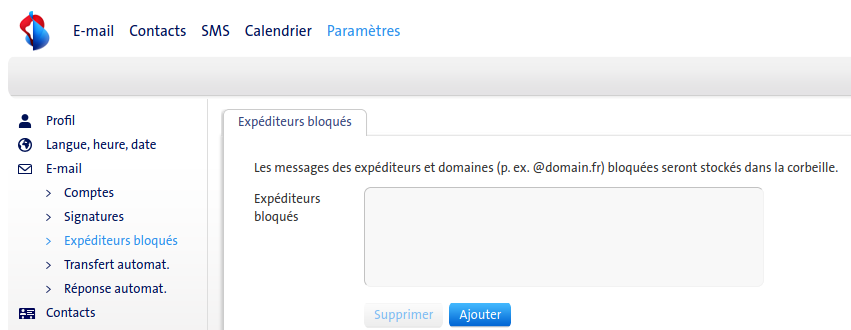
Il n'y a généralement aucun problème pour délivrer des messages vers les destinataires qui se servent de ces adresses électroniques. Toutefois, l'interface web pour consulter les courriels est ainsi faite qu'il est relativement aisé de bloquer un expéditeur. Si cela a été le cas, il faut aller dans Paramètres → E-mail → Expéditeurs bloqués et éventuellement retirer l'adresse de la plateforme de votre club (p. ex. mon-club@mygym-web.ch) des expéditeurs bloqués :
Détection du courrier indésirable côté client mail
Le client mail (outil utilisé pour consulter ou envoyer les courriels) que vous utilisez est très certainement doté de son propre outil de détection de courrier indésirable. Ainsi, même si votre serveur mail vous remet un message, votre client mail pout décider de le considérer comme indésirable.
Il existe des dizaines de clients mails et des centaines de portails dits webmail, aussi la configuration de ceux-ci dépasse la documentation de MyGym. Néanmoins, la détection des spams se fait presque toujours sur la base de modèles d'inférence statistique. Pour que l'inférence donne un maximum de résultats justes, il faut que le classement des courriels dans les catégories indésirable ou acceptable soit correct. En bref, si vous laissez les courriers acceptables faussement classés en indésirables et réciproquement, la distinction entre ce qui est indésirable et ce qui est acceptable sera toujours plus fausse ! Il est donc important de prendre le temps de marquer a minima comme acceptables les courriels qui le sont vraiment.