Aide pour MyGym - Guide pour les administrateurs
Index du guide pour les administrateurs
| Catégorie | Sujet | Résumé |
|---|---|---|
| Gestion des membres | Gestion des membres | Portail principal pour toutes les tâches liées aux adhérents du club. |
| Gestion des membres | Importer des membres | Processus d’import CSV/Excel avec simulation préalable et rapport d’erreurs. |
| Gestion des membres | Ajouter un membre | Création manuelle d’un nouveau profil depuis la liste des membres. |
| Gestion des membres | Profil d’un membre | Accéder à la fiche détaillée : coordonnées, rôles, historique, etc. |
| Gestion des membres | Changer les rôles | Modification des rôles et étiquettes d'un membre via l'onglet Gestion du membership de son profil. |
| Gestion des membres | Gestion des étiquettes | Outils par onglets pour ajouter, retirer ou remplacer des tags en masse. |
| Gestion des membres | Désactiver un membre | Mettre un profil hors service tout en préservant l’historique. |
| Gestion des membres | Doublons | Détection et fusion sécurisée de membres en double. |
| Gestion des membres | Suivi des modifications | Journal des changements avec filtres par date et champ modifié. |
| Gestion des membres | Adresses e‑mail invalides | Identifier et corriger les mails en erreur pour préserver la réputation d’envoi. |
| Gestion des membres | Réinitialisation du mot de passe | Modèle de message pour guider un membre qui a oublié son mot de passe. |
| Gestion des membres | Cotisations des membres | Tutoriel complet : tarifs, facturation, encaissement et rappels. |
| Événements | Gestion des événements | Toutes les fonctions d’administration des manifestations du club. |
| Événements | Confirmer / annuler | Changer le statut d’un événement pour informer les membres ou retirer du calendrier. |
| Événements | Copier un événement | Créer rapidement un duplicata unique ou récurrent avec décalage de dates. |
| Messages | Messages (vue d’ensemble) | Description générale du système de messages : publication sur le site, envoi par e‑mail et relances automatiques. |
| Messages | Pourquoi utiliser les messages ? | Liste les difficultés courantes de communication dans un club et explique comment MyClub les atténue. |
| Messages | Créer / modifier un message | Tutoriel pour ajouter, personnaliser ou éditer un message ; présentations des filtres et de l’option brouillon. |
| Messages | Filtrer les destinataires | Utilisation des filtres (rôle, statut d’inscription, étiquettes) afin de cibler précisément l’audience. |
| Messages | Suivre les destinataires | Suivi dynamique des réponses et rappels ; exemples de scénarios pour chaque statut d’inscription. |
| Messages | Message direct | Un message court envoyé dès qu’il est écrit, en entier sur Telegram et dans les notifications du navigateur ; ses destinataires, ses pièces jointes. |
| Messages | Message dynamique (vidéo) | Introduction en vidéo à la personnalisation du contenu grâce aux variables et balises Django. |
| Messages | Vérification orthographique | Explique comment activer/désactiver le correcteur et utiliser plusieurs langues dans Chrome ou Safari. |
| Inscriptions en ligne | Gestion des inscriptions | Section maîtresse présentant l’ensemble du workflow d’inscriptions sur la plateforme. |
| Inscriptions en ligne | Workflow d’inscription | Vidéo démontrant pas‑à‑pas la saisie et le suivi des inscriptions en ligne. |
| Inscriptions en ligne | Activer les inscriptions | Comment ouvrir ou fermer les inscriptions pour un événement précis à l’aide de la date limite. |
| Inscriptions en ligne | Inviter à s’inscrire | Méthodes (automatique, personnalisée, sans e‑mail) pour envoyer des liens d’inscription personnalisés. |
| Inscriptions en ligne | Relancer les inscriptions | Utiliser les filtres et modèles pour rappeler uniquement aux membres non encore inscrits. |
| Inscriptions en ligne | Absences | Formulaire destiné aux gestionnaires pour déclarer les absences de participants. |
| Inscriptions en ligne | Présences | Mécanisme d’inscription implicite permettant d’enregistrer les présences réelles. |
| Inscriptions en ligne | Plages horaires | Création, ajustement et régénération des créneaux horaires d’un événement. |
| Inscriptions en ligne | Planning d'événement et disponibilités | Outil de génération automatique d’un planning basé sur les disponibilités déclarées. |
| Inscriptions en ligne | Options d’inscription (questionnaire pour participants) | Configurer des questions (questionnaire) et réponses à choix pour les inscriptions. |
| Étiquettes | Introduction | Organiser le contenu de la plateforme avec des étiquettes pour vos membres, événements, documents, etc. |
| Étiquettes | Utilisation dans les inscriptions | Les étiquettes peuvent servir à collecter des réponses de vos membres quand ils s'inscrivent à des événements. |
| Étiquettes | Accès aux documents | Les étiquettes peuvent servir à gérer l'accès aud documents sur la plateforme. |
| Étiquettes | Associer une quantité à une étiquette | Associer une information numérique à une étiquette |
| Étiquettes | Masquer les étiquettes que l'on n'utilise plus | Masquer des groupes d'étiquettes et leurs étiquettes pour simplifier la navigation sur le site. |
| Étiquettes | Supprimer les étiquettes superflues | Comprendre quelles étiquettes peuvent être supprimées, où elles sont utilisées et comment supprimer les étiquettes inutilisées. |
| Étiquettes | Astuces | Astuces pour la maintenance des étiquettes. |
| Documents | Gestion des documents | Espace de dépôt et de partage de fichiers (PDF, images, vidéos, etc.). |
| Documents | Administrateurs de documents | Rôle limité : peut téléverser et gérer uniquement ses propres fichiers. |
| Documents | Quotas | Limites d’espace disque, de nombre de fichiers et de poids maximal par fichier. |
| Documents | Dossiers | Arborescence pour classer les documents ; création, déplacement, suppression. |
| Documents | Accès aux documents | Contrôler la visibilité via rôles, étiquettes, niveau public/privé et liens partagés. |
| Documents | Optimiser les vidéos | Guide HandBrake : ré‑encoder et alléger les vidéos avant téléversement. |
| Utilisateurs et droits | Utilisateurs externes | Créer un compte pour une personne non‑membre (ex. trésorier, photographe). |
| Utilisateurs et droits | Secrétariat | Statut donnant un accès en lecture aux données sensibles et aux avis de démission. |
| Configuration globale | Panneau de configuration | Paramètres généraux : identité du club, devise, IBAN, règles de profil, notifications. |
| Configuration globale | Gestion des données | Outil d’aperçu puis purge/anonymisation des anciennes informations. |
| Canaux et sécurité | Notifications push dans le navigateur | Canal transverse activé par l’opérateur ; rien à configurer côté club. Apport pour les membres et confidentialité. |
| Partie administration | Partie administration | Différence entre l’interface frontale (site public) et le backend réservé aux administrateurs, avec bonnes pratiques d’utilisation. |
Gestion des membres
Configurer les rôles des membres
Dans MyGym chaque membre de votre club possède un ou plusieurs rôles. Les libellés originaux des différents rôles gérés par MyGym peuvent être personnalisés pour s'adapter à votre sport. Par exemple, si vous administrez un club de football, vous voudrez probablement renommer le rôle de gymnaste en joueur, le rôle de moniteur en entraîneur ou encore le rôle de juge en arbitre.
Pour ajuster les libellés des rôles des membres pour votre plateforme, rendez-vous dans la partie administrative, plus précisément dans la liste des rôles de membre. A partir de cette liste vous pouvez ajuster le libellé de chacun des rôles géré par MyGym.
Il n'est pas possible de créer des nouveaux rôles. Pour classifier les membres selon des critères variables, vous devez utiliser des étiquettes.
Importer des membres
Si vous utilisez un tableur (comme Microsoft Excel, LibreOffice Calc, etc.) pour gérer votre liste de membres, vous pouvez aisément importer vos membres dans MyGym.
Pour importer des membres, allez sur la page des Membres, puis utilisez l'entrée Importer des membres du bouton dans la barre d’outils :

Par défaut l'option Simuler l'import est active. Lorsque la simulation est active l'outil produit un rapport de ce qui se passera lors de l'import réel. Il est très important de bien vérifier le contenu du rapport d'importation pour éviter d'importer une mauvaise liste de membres, générer des doublons, etc.
Une fois que vous êtes satisfait du rapport de simulation d'import - après quelques ajustements de vos membres dans MyGym et/ou quelques ajustements de la liste à importer -, désactivez l'option Simuler l'import avant de cliquer à nouveau sur le bouton Importer des membres.
La page d’import donne des explications sur les formats de fichier supportés par MyGym. Cette page donne aussi des indications sur les noms des colonnes à utiliser dans votre liste de membres.
Ajouter un membre
Depuis la vue des Membres il faut cliquer sur le bouton Ajouter un membre.
Accéder au profil d’un membre
Pour accéder à la page de profil, il faut se rendre sur la page des Membres, puis cliquer sur l'icône de profil du membre (ou sa photo s'il en a téléversé une) dans la première colonne (celle avec le libellé Profil).
Le lien de chaque identifiant de membre vous emmène sur la page de profil correspondante. Chaque page de profil est organisée en plusieurs onglets : coordonnées du membre, inscriptions, biens et facturation, préférences, historique des modifications, données d'accès et gestion du membership (réservé aux administrateurs).
Changer les rôles d'un membre
Les rôles et étiquettes d'un membre sont gérés via l'onglet Gestion du membre de sa page de profil. Cet onglet n'est visible que par les administrateurs.
Depuis la vue des Membres, cliquez sur l'icône de profil du membre (ou sa photo s'il en a téléversé une) dans la première colonne (celle avec le libellé Profil). Une fois sur le profil du membre concerné, sélectionnez l'onglet Gestion du membre pour modifier ses rôles et étiquettes. N'oubliez pas d'enregistrer vos modifications à l'aide du bouton au fond du formulaire.
Gérer les étiquettes des membres
Si vous voulez modifier les étiquettes d'un seul membre, vous pouvez passer par la page de profil du membre en question. Depuis la vue des Membres, cliquez sur l'icône de profil du membre (ou sa photo s'il en a téléversé une) dans la première colonne (celle avec le libellé Profil). Une fois sur le profil du membre concerné, sélectionnez l'onglet Gestion du membre pour modifier ses rôles et étiquettes. N'oubliez pas d'enregistrer vos modifications à l'aide du bouton au fond du formulaire.
Afin de faciliter la gestion des étiquettes de l’ensemble de vos membres, plusieurs outils sont disponibles via la page des Membres. Il faut cliquer sur le bouton Gérer les étiquettes pour y accéder.
Premier onglet - Gérer les étiquettes par groupes de membres
Le premier onglet permet de naviguer la hiérarchie des groupes d'étiquettes et des étiquettes pour aisément modifier le groupe des membres qui possèdent l'étiquette et celui des membres qui ne possèdent pas l'étiquette sélectionnée. Il suffit de cliquer sur le nom du membre pour le basculer de groupe, respectivement, lui ajouter ou lui retirer l'étiquette sélectionnée.
Voici un tutoriel sur la gestion des étiquettes des membres qui détaille l'utilisation des outils de cet onglet pour classer, organiser et filtrer vos membres.
Deuxième onglet - Assigner les étiquettes par lots aux membres
Le deuxième onglet permet d'ajouter ou retirer en masse une ou plusieurs étiquettes à un ou plusieurs membres.
Le premier formulaire permet de filtrer les membres. Il impacte à la fois le contenu du deuxième formulaire d’assignation d’étiquettes et l’aperçu de la liste de vos membres. Il permet donc de sélectionner rapidement les membres dont vous voulez modifier les étiquettes - par exemple pour ne sélectionner que les garçons - et de voir l’état actuel de ces membres dans la liste au bas de la page. Si aucune étiquette n’est disponible, il faut utiliser le premier onglet ou cliquer sur le bouton Modifier la liste des étiquettes dans la barre d’outils de la page.
Le second formulaire permet de faire les mutations des étiquettes de vos membres. Il suffit de sélectionner les membres désirés en vous aidant du filtre comme indiqué ci-dessus, ou en tapant une partie du nom ou prénom pour trouver la personne qui vous intéresse. Vous indiquez ensuite les étiquettes concernées et, finalement, vous indiquez comment vous souhaitez combiner les étiquettes sélectionnées avec les attributs existants des membres à impacter.
Astuce : pour enlever toutes les étiquettes associées à un membre, nul besoin de sélectionner toutes celles qu’il possède, il suffit de laisser le champ vide et d’utiliser le mode d’assignation qui remplace la liste actuelle.
Si vous devez modifier les étiquettes d'un membre inactif, vous devez passer par sa page de profil ou comme expliqué ci-dessus, ou par le premier onglet.
Troisième onglet - Remplacer des étiquettes
Le troisième onglet permet de permuter des étiquettes en remplaçant une étiquette par une autre, et ce, pour 1 à 3 étiquettes différentes en une seule opération.
Le premier formulaire permet de filtrer les membres. Il impacte à la fois le contenu du deuxième formulaire d’assignation d’étiquettes et l’aperçu de la liste de vos membres. Il permet donc de sélectionner rapidement les membres dont vous voulez modifier les étiquettes - par exemple pour ne sélectionner que les garçons - et de voir l’état actuel de ces membres dans la liste au bas de la page. Si aucune étiquette n’est disponible, il faut utiliser le premier onglet ou cliquer sur le bouton Modifier la liste des étiquettes dans la barre d’outils de la page.
Le second formulaire permet de faire les mutations des étiquettes de vos membres. Vous pouvez par exemple remplacer l'étiquette Membre mineur par l'étiquette Membre adulte pour tout membre qui a 18 ans et plus, que fous aurez au préalable filtré à l'aide du premier formulaire. Dans cet exemple, pas besoin de retirer la première étiquette Membre mineur à chaque membre concerné avant d'ajouter la nouvelle étiquette Membre adulte. Le remplacement se fait en une seule opération.
Si vous devez modifier les étiquettes d'un membre inactif, vous devez passer par sa page de profil ou comme expliqué ci-dessus, ou par le premier onglet.
Désactiver un membre qui a démissionné
Lorsqu’un membre démissionne, il ne doit pas être effacé du système, mais simplement désactivé. Le fait de désactiver un membre au lieu de l’effacer permet de conserver l’historique de ses inscriptions et de ses messages. Cela évite de devoir détruire des inscriptions à des concours auxquels le membre a bel et bien participé, etc.
Pour désactiver un membre, il faut accéder à sa page de profil en utilisant la page des Membres et en cliquant sur l'icône de profil du membre (ou sa photo s'il en a téléversé une) dans la première colonne (celle avec le libellé Profil).
Une fois sur la page de profil du membre démissionnaire, il faut utiliser le bouton Désactiver ce membre. Le membre peut être réactivé à tout moment avec le bouton Activer ce membre.
Il n’est pas possible de désactiver son propre profil.
Les membres inactifs ne s’affichent plus sur la page des membres actifs, ils ne reçoivent plus les messages (même en cas d’envoi d’une relance par courriel) et ils ne peuvent plus se connecter au site.
NB : Les membres peuvent également démissionner par eux-mêmes depuis la plateforme MyGym en utilisant leur page de profil.
Seul le membre lui-même peut démissionner : un gestionnaire ne démissionne pas à la place d’un membre, il le désactive avec le bouton ci-dessus. La lettre de démission d’un membre parvient par courriel aux destinataires qu’il a choisis, même s’ils ont désactivé le courriel de chaque message : c’est un message important.
Gérer les doublons dans les membres
En raison de la collaboration entre plusieurs personnes pour gérer les membres, il peut arriver que l'on se retrouve avec un membre saisi à double - ou plus - sur la plateforme ; concrètement, nous avons plusieurs membres pour une seule personne physique.
La plateforme procède à des vérifications basiques pour éviter ce genre de mésaventures lors de la saisie de nouveaux membres. Toutefois, comme au sein d’une même famille, on peut avoir des membres qui partagent le même nom, prénom, adresse électronique et numéro de téléphone fixe, il n’y a pas de règle claire pour identifier avec certitude des doublons.
Si des doublons apparaissent, il ne faut pas conserver les membres dédoublés. Sinon, vous allez envoyer plusieurs fois le même message à la même personne, vous allez devoir entretenir à double les étiquettes, rôles, permissions, etc. de votre membre physique.
Pour vérifier s’il y a des doublons dans vos membres, vous pouvez utiliser la page de gestion des doublons de membres. Elle est accessible via l'entrée Gérer les doublons du bouton de la barre d’outils de la page des Membres :

Les membres qui partagent certaines caractéristiques communes y sont listés comme doublons potentiels. Si un doublon est avéré, vous pouvez regrouper les différents membres sous un seul à l’aide du bouton Sur la page de validation qui s’affiche, vérifiez soigneusement que vous n’allez pas regrouper des membres distincts avant de confirmer la fusion avec le bouton au bas de la page.
Un même numéro AVS ou un même numéro de fédération suffit à fusionner des membres, même si leurs noms diffèrent (un nom qui a changé, une faute de frappe) ; une même adresse électronique ou une même année de naissance, seulement avec les mêmes nom et prénom.
Sur la page de validation, choisissez le membre conservé : la fusion garde son compte, c’est-à-dire son nom, son nom d’utilisateur, son adresse électronique et son mot de passe. Par défaut, c’est le compte actif utilisé en dernier ; pour chaque membre, la page montre aussi sa dernière connexion, ses clés d'accès et ses canaux de notification (Telegram, notifications du navigateur). Les clés d'accès des comptes supprimés le sont avec eux : la personne en enregistre une nouvelle sur le compte conservé. Les champs vides du membre conservé sont complétés par ceux des autres fiches : date de naissance, genre, numéros AVS et de fédération, copies de l’adresse électronique, adresse et son complément, IBAN et son titulaire, représentant légal, prénom d’état civil et prénoms additionnels, pièce d’identité (entière), notes et photo ; son droit à l’image reste le sien. Tout le reste suit le membre conservé : inscriptions, messages reçus et écrits, dossiers et documents, historique des modifications, identifiants d’import, liaison Telegram (la dernière à avoir fonctionné) et notifications du navigateur. Quand deux membres sont inscrits au même événement avec le même rôle, la page l’indique et la fusion garde l’inscription la plus récente.
Tous les utilisateurs de la plateforme ayant accès aux détails des membres peuvent consulter la liste des doublons potentiels. Toutefois, seuls les administrateurs complets de la plateforme ont l’autorisation de fusionner des membres.
Suivre les modifications de vos membres
Afin de pouvoir retrouver quand est-ce qu'un membre a ré-intégré le club après une démission (pause de longue durée), quand est-ce qu'il a changé de groupe (par exemple agrès vers volley) ou encore qui a modifié son adresse électronique, MyGym tient un historique de toutes les modifications qui sont effectuées sur l'ensemble de vos membres.
Depuis le menu des membres dans la barre latérale, allez dans l’onglet Modifications des membres. Vous pouvez y voir la liste des membres dont les données ont été modifiées dans un intervalle de temps défini. Lorsque vous cliquez sur le nom du membre vous pouvez consulter le delta des mises à jour qui concernent le membre en question.
Pour avoir un historique complet des modifications d'un membre - et pas seulement un delta -, vous pouvez vous rendre sur la page de profil d'un membre et consulter l'onglet Historique des modifications.
En jouant sur le filtre de date, vous pouvez par exemple lister uniquement les membres « modifiés » depuis une date précise. Non seulement le filtre impacte la liste des membres concernés par des modifications, mais il affecte le delta de modification de chaque membre pour tenir compte de la période observée. Vous pouvez ainsi voir toutes les modifications faites sur une année donnée, puis changer le filtre pour voir toutes les modifications faites l’année suivante.
Vous pouvez également filtrer les modifications qui impactent des champs particuliers du profil des membres. Par exemple la date de naissance, l’adresse postale ou encore l’adresse électronique.
Synchroniser les données de vos membres vers un outil externe
Pour toutes celles et ceux qui s’occupent des annonces de membres auprès de leur association ou fédération - par exemple les annonces via FSG Admin pour les sociétés de gymnastique - il est pénible de gérer à double les coordonnées de vos membres. A court terme, une synchronisation automatique entre MyGym et les différents systèmes proposés par les différentes associations ou fédérations n’est pas envisageable pour plusieurs raisons, dont celles-ci :
- Chaque association a un système différent ou pas de système électronique.
- Même lorsqu'ils existent, la plupart de ces systèmes électroniques ne proposent tout simplement pas d’interfaces numériques pour communiquer automatiquement des données.
Si vous devez reporter l’état de vos membres dans un outil externe comme FSG Admin (ou équivalent), vous pouvez vous servir de la page de suivi des modifications de vos membres (cf. indications ci-dessus) pour détecter en un clin d’œil ce qui a changé depuis votre dernière synchronisation à la seule condition de connaître la date de celle-ci. Le filtre sur les champs modifiés permet de restreindre la liste des membres impactés, par exemple pour limiter les changements détectés aux corrections de date de naissance, corrections d’orthographe des noms et prénoms ou encore déménagements. De cette façon, vous n'avez plus à parcourir la liste de vos 100, 200, voire 300 membres dans MyGym pour la comparer avec vos enregistrements sur FSG Admin ou équivalent.
Une autre solution, si l'outil externe le permet, consiste à exporter vos membres dans un fichier Excel (commande Exporter les membres détaillés filtrés sur la page de la liste détaillée des membres) pour faire une synchronisation par import dans l'outil externe.
Adresses électroniques invalides
Si vos membres ne reçoivent pas vos courriels, vous pouvez les aiguiller vers la documentation y relatives pour qu'il procèdent à quelques vérifications et réglages.
De votre côté, vous pouvez vérifier que la plateforme n'a pas récemment détecté des notifications d'échec de remise de vos messages. Allez sur la vue détaillée des membres et utiliser le filtre A une adresse électronique invalide pour rechercher tous les membres pour lesquels des échecs de distribution de vos messages ont été recensés (veuillez noter que le filtre inclut aussi les membres qui n'ont aucune adresse électronique) :

Les addresses électroniques marquées d'un point d'exclamation sont celles pour lesquelles la plateforme a récemment reçu un un message d'erreur de la part du serveur de messagerie du destinataire. S'il peut parfois s'agir d'un problème temporaire d'indisponibilité ou de configuration erronée du serveur de votre destinataire, il s'agit souvent d'adresses électroniques invalides (inexistantes) ou de comptes de messagerie bloqués car piratés. Si l'échec a été constaté il y a plus de deux mois, il est ignoré dans l'affichage de la liste des membres. Il réapparaîtra si le problème est à nouveau constaté lors d'un prochain envoi de courriel.
Il est possible de consulter la liste des messages d'erreur reçus suite à vos envois de courriels dans la partie administrative de la plateforme, via la liste des échecs de distribution de courriel. Via cette liste, il est possible d'effacer une ou plusieurs notifications d'échec récentes (moins de deux mois) qui proviendraient d'un problème temporaire sur le serveur de messagerie de votre membre. Cela retirera temporairement l'adresse électronique de la liste des adresses jugées invalides. Notez toutefois, que la liste des échecs se remet à jour automatiquement chaque nuit.
Envoyer les instructions de réinitialisation du mot de passe
Si la plupart des messages envoyés depuis votre plateforme permettent à leurs destinataires de s'y connecter sans se soucier de leurs mots de passe, il arrive qu'un membre oublie celui-ci et en ait besoin pour consulter la plateforme de votre club.
La documentation en ligne contient une section dédiée aux instructions pour réinitialiser son mot de passe à l'attention de vos membres. Si d'aventure un membre de votre plateforme vous contacte, car il ne sait pas comment faire pour réinitialiser son mot de passe, il existe un modèle de message pour lui envoyer toutes les informations utiles et même un lien de connexion automatique à votre plateforme :

Une fois le message créé à partir du modèle, il vous suffit de cliquer sur son bouton Envoyer à des membres... et de choisir comme destinataire(s) le ou les membres qui vous ont demandé de l'aide pour se connecter à votre plateforme.
Gérer les cotisations des membres
Voici un tutoriel sur la gestion des cotisations qui présente les principales étapes pour mettre en place et gérer les cotisations de vos membres au moyen de la plateforme MyGym.
Les vidéos des sections ci-dessous décrivent les différents aspects de la gestion des cotisations des membres du club au moyen de MyGym. Elles reprennent en détail les informations condensées de la version PDF ci-dessus.
Mise en place des cotisations
Le tutoriel explique la mise en place de la gestion des cotisations des membres sur la plateforme MyGym. Il explique également comment créer ou modifier la tarification en vigueur des cotisations.
Création et envoi des factures pour les cotisations
Ce tutoriel explique comment émettre des factures pour les cotisations des membres pour chaque période de cotisation. La création et l'envoi des différents messages de facturation selon les tarifs appliqués aux différentes catégories de membres y sont traitées.
Suivi de l'encaissement des cotisations
Ce tutoriel décrit comment faire le suivi des cotisations sur la plateforme MyGym.
Importer les paiements depuis le fichier de la banque
Plutôt que de marquer chaque facture comme payée à la main, vous pouvez importer le fichier des paiements reçus que votre banque met à disposition dans l'e-banking du club. Les paiements sont rapprochés des factures ouvertes grâce à la référence de paiement imprimée sur chaque facture QR, puis vous confirmez les factures à clôturer. Le tutoriel sur la gestion des cotisations (chapitre « Suivi de l'encaissement ») illustre ces étapes avec des captures d'écran.
Quel fichier demander à la banque ?
- L'avis de crédit camt.054 détaillé (souvent appelé « avis de crédit » ou « ventilation des écritures collectives ») est le plus adapté : il détaille chaque paiement QR, même quand la banque les comptabilise en une seule écriture par jour. Selon la banque, ce service doit être activé, parfois contre émolument.
- Le relevé de compte camt.053 convient aussi, à condition que la banque y détaille les écritures collectives. Sinon, MyGym vous signale l'écriture collective et le numéro de l'avis camt.054 à importer.
- Le fichier XML, ou une archive ZIP de plusieurs fichiers XML, est accepté (10 Mo au plus). Les versions 2019 (camt.05x.001.08) et 2013 (.001.04) sont lues ; les banques suisses ne livrent plus que la version 2019 à partir du 14 novembre 2026.
Étapes
- Dans l'onglet Encaissement de la gestion des cotisations, choisissez le fichier dans le bloc Importer les paiements de la banque, puis cliquez sur .
- Contrôlez l'aperçu : rien n'est encore modifié. Seules les lignes « Facture à clôturer » et « Montant inférieur / supérieur au montant facturé » ont une case à cocher ; les paiements dont le montant correspond exactement à une facture ouverte sont cochés. Cochez ou décochez ces lignes selon vos vérifications.
- Cliquez sur : les factures passent de « Facture ouverte » à « Facture payée », exactement comme avec le bouton Marquer comme payée. Le bouton Abandonner ferme l'aperçu sans rien modifier.
Un même paiement ne clôt jamais deux fois une facture : vous pouvez réimporter un fichier, ou importer l'avis camt.054 puis le relevé camt.053 de la même journée, les paiements déjà appliqués sont reconnus et ignorés. Si le club a un IBAN ordinaire et que le fichier concerne un autre compte que celui des cotisations, une confirmation explicite vous est demandée ; avec un QR-IBAN, qui n'est pas le numéro du compte, le compte du fichier est seulement affiché dans le résumé de l'aperçu.
Signification des statuts de l'aperçu
| Facture à clôturer | La référence désigne une facture ouverte et le montant payé est exact. Ligne cochée par défaut. |
| Montant inférieur / supérieur au montant facturé | Paiement partiel ou trop payé (p. ex. une famille qui règle deux factures en un seul versement). Ligne non cochée : à vous de décider. |
| Aucune référence | Le payeur n'a pas utilisé la facture QR (virement manuel, paiement depuis l'étranger). Des factures ouvertes de même montant dont le nom du débiteur ressemble à celui du payeur sont proposées ; le bouton Afficher filtre la liste des factures ouvertes sur le nom de famille du membre proposé. |
| Référence inconnue | La référence n'a pas été produite par MyGym, p. ex. le paiement d'une facture émise par un autre logiciel sur le même compte. |
| Facture introuvable | La facture a été supprimée ou refacturée, ou le membre n'existe plus. Retrouvez la facture par le nom du débiteur. |
| Paiement sans facture | Paiement fait avec le QR de paiement libre du club (p. ex. un don) : le membre est identifié, il n'y a rien à clôturer. |
| Devise différente de celle de la facture | Le paiement n'est pas dans la devise de la facture. |
| Annulation d'un paiement | La banque a annulé un paiement reçu. La facture n'est pas rouverte automatiquement : utilisez Marquer comme non payée si nécessaire. |
| Paiement annulé dans le même fichier | Le fichier contient à la fois ce paiement et son annulation : l'argent est retourné au payeur, la facture n'est pas proposée à la clôture. |
| Facture déjà payée, déjà payée par un autre paiement du fichier, paiement déjà importé, comptabilisation en attente | Lignes ignorées. Un paiement en attente (paiement instantané) sera rapproché quand il figurera comme comptabilisé dans un prochain fichier. |
Les paiements par TWINT ou en espèces, et ceux qu'aucune référence ne permet d'identifier, restent à marquer comme payés à la main. Le fichier importé n'est pas conservé : seuls les paiements lus (date, montant, référence, nom du payeur et message) sont gardés pour l'historique, jusqu'à leur suppression par la gestion des données.
Gestion des rappels pour le paiement des cotisations
Ce tutoriel explique comment utiliser la plateforme MyGym pour relancer les membres qui ne se sont pas acquittés du montant de leur cotisation.
Gérer les entrées de tarification
La page de gestion des cotisations vous permet de gérer les tarifs de cotisations directement en ligne :
- Sélectionner un tarif : choisissez un groupe de tarifs existant dans le menu déroulant pour afficher ses entrées.
- Modifier une entrée : modifiez le nom ou le montant d'une entrée directement dans les champs du formulaire, puis cliquez sur .
- Ajouter une entrée : cliquez sur pour créer une nouvelle ligne de tarif vide. Renseignez ensuite le nom et le montant.
- Supprimer une entrée : cliquez sur le bouton (une croix) à côté de l'entrée à supprimer, puis confirmez dans la fenêtre qui s'ouvre : elle nomme les périodes déjà facturées avec cette entrée et signale celles dont des messages sont dans la boîte de réception des membres ou dont des factures sont payées. Elle nomme aussi les messages filtrés sur cette seule entrée, dont la suppression coupe les filtres (ils restent à ceux qui les ont déjà), et les documents restreints à elle seule, qui sortent des listes de documents.
Les montants acceptent les valeurs décimales (p. ex. 19.50).
Gestion des événements
Voici un tutoriel sur l'organisation des événements et la planification qui explique comment créer et gérer des événements, organiser les inscriptions et planifier les activités de votre club au moyen de la plateforme MyGym.
Configurer la gestion des événements
Notion de type d’événement
Chaque événement est caractérisé - via sa configuration - par un type : concours, entraînement, production, etc. La navigation dans les événements sur le site MyGym est structurée autour des différents types d’événement. Pour chaque type d’événement, il peut exister différentes configurations d’événement. La modification des propriétés de chaque type d’événement se fait via la partie administrative du site MyGym.
Afin de ne pas complexifier inutilement la navigation, il est possible de désactiver certains types d’événement. Par exemple, si votre club ne participe à aucune production et que vous n’organisez ou ne participez à aucun camp avec vos athlètes, vous pouvez désactiver l’option Est actif de ces deux types d’événement. Le contenu de la page des événements sera réduit en conséquence. Si vous modifiez a fortiori cette option alors que des événements existaient déjà, ils seront masqués partout dans l’application, y compris dans l’agenda. Ils ne sont pas perdus, simplement indisponibles tant que le type d’événement concerné est inactif.
Si vous souhaitez proposer une navigation dédiée aux entraînements du groupe agrès et une autre aux entraînements du groupe volley, vous pouvez dédoubler le type d’événement entraînement pour en faire deux type distincts. Ainsi, vous aurez deux entrées séparées sur la page des événements. Si vous voulez deux types d’événement très semblables, modifier le type à dupliquer dans la parties administrative de MyGym, modifiez-le et cliquez sur le bouton Enregistrer en tant que nouveau (au lieu d’Enregistrer).
Notion de configuration d’événement
Chaque événement est associé à une configuration. La modification des propriétés de chaque configuration d’événement se fait via la partie administrative du site MyGym. Une configuration d’événement est liée à un seul type d’événement. Si vous voulez une configuration semblable pour deux types d’événement, modifier la configuration à dupliquer dans la partie administrative de MyGym, modifiez-là (au-moins pour changer le type d’événement dont elle dépend) et cliquez sur le bouton Enregistrer en tant que nouveau (au lieu d’Enregistrer).
Chaque configuration d’événement définit les rôles des membres qui sont concernés par les événements liés à cette configuration. De la même manière, chaque configuration d’événement indique les rôles des membres qui peuvent s’inscrire aux événements qui y sont associés.
Par défaut toutes les configurations d’événement acceptent des inscriptions pour au moins un rôle. Toutefois, il est possible de désactiver complètement ou partiellement les inscriptions pour chaque configuration d’événement. Vous pouvez par exemple désactiver complètement les inscriptions pour une configuration de séances. Vous pouvez également autoriser l’inscription des moniteurs aux entraînements, mais refuser l’inscription des gymnastes. Cela permet de faire facilement le planning des présences des moniteurs sans imposer l’inscription explicite de chaque gymnaste à chaque entraînement. Il faut donc adapter la configuration à votre manière de travailler.
Chaque configuration d’événements a une option Est public. Lorsque l’option est activée, tous les événements liés à cette configuration seront affichés dans l’agenda public (agenda accessible aux non-membres). De plus, tous les événements publics s’affichent automatiquement dans les agendas de tous les membres. Il est possible de ne rendre aucune configuration d’événement public. Cela implique que l’agenda accessible au public sera vide.
L’option Distingue les rôles de chaque configuration d’événement indique si des inscriptions dissociées sont proposées en fonction des rôles des membres. Lorsqu’elle est activée, il devient possible pour un membre de s’inscrire en tant que gymnaste et en tant que moniteur s’il possède les deux rôles et que l’événement auquel il s’inscrit accepte ces deux rôles. Au contraire, si l’option est désactivée, une seule inscription par événement est possible pour chaque membre. De plus l’inscription n’est associée à aucun rôle.
La configuration d’événement permet en outre de proposer des valeurs par défaut prédéfinies pour tout nouvel événement que vous créez. Voici un exemple fictif pour une configuration dédiée aux séances des moniteurs du groupe agrès de votre société :

Avec les valeurs ci-dessus vous n’aurez quasiment plus rien à saisir lors de la création d’un événement utilisant cette configuration. Il vous faudra juste préciser la date et l’heure. La configuration permet donc aussi de limiter les saisies redondantes.
Finalement, une configuration d’événement permet de régler divers détails de l’affichage de vos événements. Vous pouvez personnaliser l’affichage du titre de l’événement, par exemple en ajoutant automatiquement la date à la suite du nom que vous lui donnez, ou encore personnaliser le titre des messages d’invitation à s’inscrire qui sont générés par la plateforme. cela est possible via la section Avancée de la modification de la configuration d’événement :

Modifier un événement
Les propriétés d'un événement existant se modifient directement depuis sa page de détail grâce à l'éditeur en ligne. Cliquez sur l'icône à côté du titre de l'événement pour ouvrir l'éditeur. Celui-ci vous permet de modifier :
- la configuration et le type de l'événement (via un menu déroulant),
- l'événement parent auquel l'événement est rattaché (via un menu déroulant),
- le nom, les dates et heures (début, fin), le lieu, la salle, l'organisateur,
- le statut (à confirmer, confirmé, annulé),
- les étiquettes et les options d'inscription (questionnaire),
- l'échéance d'inscription.
Lorsque vous modifiez la date de début, la fin se déplace d'autant : l'événement garde sa durée, et ses plages horaires le suivent quand il se déplace en entier. L'échéance d'inscription est automatiquement ajustée si elle dépasse la nouvelle date de début (l'inscription ne peut pas se faire après le jour de l'événement). De même, les contraintes de date du champ fin sont mises à jour en conséquence.
Le changement de configuration peut entraîner un changement de formulaire (par exemple, passer d'un événement classique à un sondage). Les valeurs déjà saisies dans les champs communs sont préservées lors de ce changement.
Une fois vos modifications terminées, cliquez sur le bouton Enregistrer pour sauvegarder les changements, ou sur pour fermer l'éditeur sans enregistrer.
Confirmer ou annuler un événement
Il arrive que la tenue d'un événement dépende de facteurs externes tels que le nombre de participants ou la météo. Dans ce cas, pour signaler l'événement à vos membres afin qu'ils réservent la date tout en signalant que la date n'est pas certaine, il est possible d'indiquer que l'événement doit encore être confirmé.
Parfois, il s'avère nécessaire d'annuler un événement. Pour ne pas semer le trouble, il est préférable de l'annuler plutôt que de l'effacer. Ainsi les informations concernant cet événement restent disponibles sur le site à titre informatif, tout en indiquant clairement que l'événement est annulé. Les événements annulés disparaissent des flux d'agenda fournis par MyGym (liens iCalendar).
Pour annuler ou confirmer un événement, ouvrez l'éditeur en ligne depuis la page de détail de l'événement en cliquant sur l'icône . Changez la valeur du champ Statut en confirmé ou annulé, puis enregistrez vos modifications.
Copier un événement et gérer un événement récurrent
Certains événements similaires se répètent ponctuellement (p. ex. des compétitions) ou sont même récurrents (p. ex. des entraînements). Pour créer un événement à partir d’un événement existant ou gérer la création d’événements récurrents, il est possible d’utiliser la fonction de copie d’événement.
Depuis la page de détail d’un événement, il faut cliquer sur le bouton Copier pour accéder à la page de copie d’événement.
L’onglet
Pour gérer la création d’événements récurrents, utilisez l’onglet Copies récurrentes pour définir le nombre de répétitions et l’intervalle entre chacune d’entre elles.
Optionnellement, vous pouvez utiliser l’option de copie des plages horaire, ainsi vous aurez la même distribution de plages horaire dans chaque copie de votre événement.
Lorsque vous copiez un événement, toutes les informations de type « date et heure » sont automatiquement décalées du nombre d’intervalles choisi. Cela inclut les plages horaire créées si vous avez choisi de les copier également.
Les étiquettes associées à l’événement copié sont également associées à chacune des copies.
Utilisation des messages
L’utilisation de MyGym simplifie les échanges d’informations grâce à un système de messages. Un message est un contenu doté d’un titre que vous pouvez poster sur le site web de votre application MyGym. Ce message pourra ensuite être facilement transmis par courriel à certains de vos membres. Ainsi vous ne tapez plus aucune adresse courriel à la main. De même, les listes de diffusion par rôle (gymnaste, moniteur ou juge) sont gérées automatiquement. Le système de filtre par statut d’inscription facilite grandement la gestion des relances pour les personnes non inscrites. Tout cela et bien plus encore est montré dans la vidéo ci-dessous.
Pourquoi utiliser des messages ?
Différents facteurs compliquent la gestion de la communication des informations liées à l’activité d’un club sportif, et cela, même si on peut facilement transmettre la plupart des informations par courriel et/ou messages instantanés (SMS, WhatsApp ou similaires) :
-
il y a toujours des membres dont l’adresse électronique (ou numéro de téléphone) n’est pas à jour ;
-
il y a toujours un membre qui vous aura envoyé un SMS ou vous aura interpellé à la fin d’un entraînement pour vous signaler un changement d’adresse électronique que vous aurez oubliée de mettre à jour ;
-
il est facile d’oublier de retirer un membre démissionnaire des destinataires lors de l’envoi d’une relance ;
-
il y a toujours des membres qui n’ont momentanément plus accès à leur boîte de messagerie électronique ;
-
il y a toujours quelques courriels qui sont faussement détectés comme pourriels (spams) chez certains destinataires ;
-
la gestion des différentes listes de diffusions (gymnastes, moniteurs, juges, etc.) est fastidieuse : les adresses changent, les parents souhaitent des copies des courriels envoyés à leurs enfants, etc.
-
il n’est pas pratique pour les membres de retrouver les informations, car les courriels ne sont pas classés par thème (championnat A, concours B, sortie annuelle du club, etc.)
-
une fois envoyées, les informations d’ordre général (horaire des entraînements ou autres) ne sont pas directement disponibles pour les membres qui rejoignent le club après l’envoi. Au fil des mois, avec les nouveaux arrivés et les démissionnaires, il devient toujours plus difficile de retrouver précisément qui a eu quels messages/informations ;
-
la gestion des relances pour les inscriptions à des compétitions, cours ou camps est difficile, car elle nécessite de traquer manuellement les réponses des membres ;
-
lorsque vous communiquez plusieurs fois à propos du même thème, les membres se retrouvent avec une multitude de messages pouvant contenir des informations contradictoires, par exemple en cas de changement d’horaire ou de lieu pour une séance.
L’utilisation d’une application web telle que MyGym permet de minimiser l’impact des facteurs mentionnés précédemment grâce à une gestion en ligne des membres et un système de messages.
Naturellement, pour que vos membres acquièrent le réflexe de consulter l’interface web pour prendre connaissance des dernières nouvelles au sein de votre club, il faut que l’essentiel des communications passent par ce biais. S’il est incomplet en raison d’envois d’informations par d’autres canaux, les membres risquent d’ignorer votre plateforme MyGym et vous n’aurez résolu aucun des problèmes mentionnés précédemment !
Créer et modifier un message
MyGym permet de créer des messages pour vos membres. Ils sont consultables sur votre plateforme et peuvent être envoyés sous forme de courriels. Ces messages peuvent être personnalisés pour chaque membre destinataire ou au contraire identiques pour tous.
La création d’un nouveau message peut se faire par la page Ma boîte de réception, via les boutons Ajouter un message généralou Ajouter un message pour un événement . Il est aussi possible d’ajouter un message propre à un événement via la page de détail de l’événement en question et son bouton .
Avec le bouton Ajouter un message pour un événement, l’événement du message se choisit dans le formulaire : l’aperçu se met à jour pour cet événement dès qu’il est choisi, et le message ne peut pas être enregistré sans lui. Un message enregistré garde son événement, même ouvert depuis la page d’un autre événement.
La modification d’un message peut se faire via l’icône qui se trouve à gauche dans son entête. Sur un téléphone ou une tablette, les actions de l’entête (modifier, répondre, transférer, aperçu et imprimer) sont dans son menu .
Le titre du message s’affiche tel qu’il est saisi, comme du texte : une balise HTML y apparaît telle quelle, sur
la plateforme comme dans l’objet du courriel. Ses variables, comme
{{ event.title }} dans un message d’événement,
sont remplacées comme celles du message.
Le bouton crée le message et ouvre la page du message enregistré, qui prend la place de la page du nouveau message dans l’historique du navigateur : un rechargement montre le message tel qu’il est enregistré, et un retour en arrière mène à la page d’où vous avez ouvert Ajouter un message, sans repasser par le formulaire du nouveau message, dont un nouvel enregistrement créerait le message une seconde fois. Un bouton d’envoi d’un nouveau message fait de même : il crée le message, et la page de validation de l’envoi prend la place de la page du nouveau message. Sur la page du message, le bouton enregistre les modifications sans quitter l’éditeur, qui confirme l’enregistrement.
En marge du titre et du corps du message, des filtres de distribution sont proposés. Il existe un filtre pour le rôle des membres qui doivent voir le message sur le site et le recevoir par courriel lors de son envoi. Un filtre sur le statut d’inscription est également proposé. Finalement, vous pouvez aussi filtrer la distribution du contenu de votre message à l’aide d’étiquettes. Notez que la liste des étiquettes disponibles pour filtrer les destinataires se limite aux étiquettes de classification des membres et, si le message est associé à un événement, aux seules étiquettes associées à ce dernier.
Ces filtres ne s’affichent que lorsque l’option activer les filtres de sélection automatique des destinataires est cochée : un clic sur l’option, ou sur son libellé, les affiche ou les masque.
Après un rechargement de la page ou un retour en arrière, la page montre de nouveau le message tel qu’il est enregistré : le navigateur ne rétablit ni le texte saisi, ni les cases, ni les filtres, ni un fichier supprimé sans enregistrer. Quitter la page avec des modifications non enregistrées demande donc une confirmation au navigateur ; un enregistrement, un envoi, une suppression ou Annuler quittent la page sans la demander.
Une option de découpage de l’envoi du message permet d’indiquer si l’envoi doit être découpé en messages individuels, avec un message par destinataire. Si cette option est désactivée, un seul message est envoyé, mais à tous les destinataires en même temps. Le fait d’activer le découpage permet de personnaliser le contenu du message, comme expliqué dans le chapitre ci-dessous. Cela permet également d’insérer des liens (vers certaines pages du site) qui prennent automatiquement en charge la connexion à MyGym pour le destinataire du message.
Une option pour indiquer qu’il s'agit d’un brouillon permet de masquer le message aux utilisateurs de la plateforme, excepté les personnes ayant des privilèges pour gérer les messages (c.-à-d. les administrateurs de notifications et les administrateurs de la plateforme MyGym). Lorsqu’un message est envoyé, l’option brouillon est automatiquement désactivée et le message devient visible à tous les membres concernés par celui-ci.
Le bouton s’active dès la première modification de la page : titre ou message saisi, case cochée, filtre modifié, fichier choisi ou supprimé, modèle ou message précédent appliqué. Il recharge le message tel qu’il est enregistré. L’ouverture d’un message ne l’active pas, même si le message contient des images, ni une recherche dans une liste déroulante sans choix d’une valeur. Un enregistrement le désactive, sauf si vous avez modifié la page pendant l’enregistrement : cette modification n’est pas enregistrée, et il reste actif.
Modèles et messages précédents
Si le chargement d’un modèle ou d’un message précédent échoue, la page le dit au-dessus des modèles et garde votre choix : la prochaine action sur les modèles le reprend.
La page d’un nouveau message propose des modèles (Utiliser un modèle :) et les messages des deux dernières années (Utiliser l'un des messages précédents :). Une page de message général propose les modèles généraux. Celle d’un message d’événement propose les modèles du menu de l’événement, ceux qui ont un sens pour lui : l’invitation et la relance tant que l’inscription est ouverte à un rôle, l’invitation à s’inscrire à ses sous-événements tant que l’un d’eux prend des inscriptions, le rappel aux participants et les horaires de compétition, sauf pour un sondage. Avec le bouton Ajouter un message pour un événement, la liste suit l’événement choisi dans le formulaire ; sans événement choisi, seuls les modèles qui n’en ont pas besoin sont proposés. Pendant que la liste se recharge, ses boutons sont désactivés. Le bouton insère le contenu choisi à l’emplacement du curseur, sans rien changer d’autre.
Le modèle général Inviter les membres aux notifications rapides, proposé tant que Telegram ou les notifications du navigateur sont actifs sur la plateforme, invite les membres à les activer depuis les préférences de leur profil. Enregistrez le message, puis envoyez-le avec le bouton Envoyer à des membres..., à tout le club ou aux membres de certaines étiquettes. Le filtre Sans canal de notification rapide n’est pas offert à l’envoi : la liste détaillée des membres montre, à qui peut l’ouvrir, ceux qui n’ont aucun canal rapide.
Le bouton remplace le contenu du message par celui du modèle et règle ce que prévoit le modèle, comme son lien dans le menu des modèles d’un événement : le titre et, pour un modèle d’événement, le statut d’inscription et les rôles des destinataires, ceux de l’événement du message. Un modèle d’événement active aussi les filtres de sélection automatique des destinataires et le découpage de l’envoi, comme la page qu’ouvre son lien : appliqué à la page d’un transfert, dont les filtres sont désactivés, un rappel vise bien ses destinataires. Un rappel d’inscription ne vise ainsi que les membres qui ne sont pas encore inscrits, sous son propre titre. Avec le bouton Ajouter un message pour un événement, ces réglages sont ceux de l’événement choisi dans le formulaire : après un changement d’événement, il faut appliquer le modèle une nouvelle fois.
Le bouton reprend d’un message précédent son titre, son contenu et ses réglages de destinataires, comme une réponse à ce message : l’activation des filtres, les rôles, les étiquettes, le statut d’inscription d’un message d’événement et le découpage de l’envoi. Il garde les étiquettes d’un groupe masqué depuis, qu’il ajoute aux listes. Ce que la page ne propose pas n’est pas repris, et un avertissement le nomme à côté du bouton : les étiquettes qui ne sont pas associées à l’événement de la page, et le statut d’inscription d’un message d’événement, quand l’événement de la page ne le propose pas ou que la page est celle d’un message général, qui n’en a pas. Dans les deux cas, l’aperçu se met à jour une seule fois, et le bouton Annuler s’active.
Les icônes Répondre avec le message et Transférer le message de l’entête d’un message ouvrent la page d’un nouveau message avec son titre, son contenu et ses réglages de destinataires ; le transfert désactive les filtres. La copie garde les destinataires du message : elle reprend ses étiquettes, même celles d’un groupe masqué depuis, que la page propose alors aussi. Pour un message d’événement, les étiquettes et le statut d’inscription que l’événement ne propose plus sont retirés des filtres, et la page les nomme.
La page d’un message enregistré le montre tel qu’il est enregistré. Une étiquette ou un statut d’inscription que son événement ne propose plus, ou une étiquette d’affaires ou de facturation au premier filtre d’un message d’événement (ce filtre ne propose que des étiquettes de membres), reste sélectionné, et la page le nomme : retirez-le, ou mettez l’étiquette au second filtre. Ses destinataires ne changent que par votre geste, et un enregistrement sans modification n’écrit rien. Quand vous retirez une étiquette d’un événement, son éditeur nomme, avec leurs liens, les messages de l’événement qui filtrent sur elle : ils n’atteignent plus que les membres des étiquettes que l’événement garde, ou personne, et leur pièce jointe suit les étiquettes gardées. Quand la page de facturation supprime une période, ou la page des tarifs un prix ou un tarif, un message dont un filtre d’étiquettes ne tenait que leurs étiquettes perd ses filtres : il reste à ceux qui l’ont déjà et n’atteint personne d’autre, et la fenêtre de confirmation le nomme.
Message important (outrepasser les préférences courriel)
Chaque membre peut, depuis ses préférences, désactiver les courriels par message et ne plus recevoir qu’un récapitulatif périodique des messages non lus. C’est confortable pour les communications informatives, mais inadapté pour des messages qui exigent une lecture rapide : factures, convocations, échéances d’inscription, rappels obligatoires.
Pour ces cas, cochez la case Message important lors de la création ou de l’édition du message. Ce drapeau :
- force l’envoi du courriel par message à tous les destinataires, même ceux qui ont désactivé les courriels par message ;
- retire de son courriel la ligne « Pour ne plus recevoir un courriel par message », qui finit le courriel d’un message ordinaire et mène chaque destinataire à ses préférences ;
- désactive également la déduplication « déjà lu sur la plateforme » : le courriel part même si le membre a déjà ouvert le message dans sa boîte de réception en ligne ;
- n’a aucun effet sur les canaux Telegram et Web Push, qui restent gouvernés par leurs propres opt-ins.
La lettre de démission d’un membre est toujours un message important, que la plateforme envoie par courriel seulement, sans Telegram ni Web Push, aux destinataires que le membre a choisis.
Pièces jointes
Les fichiers joints à un message partent avec ses courriels. Sur la plateforme, ils sont rangés dans un document du dossier Pièces jointes du gestionnaire de documents, qui a toujours l’audience que les filtres du message définissent : leurs rôles, et leurs étiquettes ou, à défaut, celles de son événement. Chaque enregistrement du message la met à jour, même sans nouveau fichier : si vous restreignez les destinataires, les membres qui n’en font plus partie ne voient plus la pièce jointe et ne peuvent plus la télécharger. Ceux qui l’ont déjà reçue par courriel la gardent. Lorsque les filtres de destinataires sont désactivés, la pièce jointe n’apparaît pas dans les listes de documents.
Le message peut aussi citer ses fichiers par des liens (balises make_attachment_link et make_attachment_links du langage des modèles). L’aperçu montre ces liens dès que les fichiers sont enregistrés, et, dans un courriel, ils mènent aux fichiers sur la plateforme.
Le document ne peut reprendre ni la seconde étiquette ni le statut d’inscription : les membres qui ont les rôles et les étiquettes du message peuvent ouvrir la pièce jointe, même s’ils ne sont pas destinataires. À l’inverse, un membre atteint par un envoi à des membres choisis, hors des filtres du message, reçoit les fichiers avec le courriel, mais doit en demander l’accès pour les ouvrir sur la plateforme.
Un message accepte au plus 10 fichiers joints, de 10,0 Mio chacun au plus et de 10,0 Mio en tout. Les fichiers déjà joints comptent, sauf ceux que l’enregistrement supprime. Au-delà, l’enregistrement est refusé avec la limite dépassée, et rien n’est enregistré : retirez des fichiers, puis enregistrez à nouveau.
Chaque nouveau fichier est contrôlé à l’enregistrement : quota de documents de votre licence, puis recherche de logiciels malveillants. Un fichier refusé n’empêche pas d’enregistrer le reste : les autres fichiers, les suppressions de fichiers et les modifications du message sont enregistrés, et un avertissement nomme chaque fichier refusé avec la raison du refus. Avec un bouton d’envoi, vous restez alors dans l’éditeur, pour que le message ne parte pas sans le fichier attendu : un nouveau clic l’envoie tel qu’il est enregistré. Un fichier déjà joint au message, choisi une seconde fois, n’est pas ajouté à nouveau. Si l’enregistrement échoue (titre manquant, base de données momentanément occupée), rien n’est enregistré, et la page garde les fichiers choisis et les suppressions demandées : corrigez, puis enregistrez à nouveau.
Enregistrer, envoyer et modifications simultanées
Un clic sur un bouton d’enregistrement ou d’envoi désactive tous les boutons de l’éditeur jusqu’à la réponse, ou jusqu’au chargement de la page suivante : un double clic ne crée pas le message deux fois. Un bouton d’envoi enregistre d’abord les modifications de la page, s’il y en a. Sans modification, il n’enregistre rien : le message garde la personne qui l’a modifié en dernier, et donc sa signature.
Si une autre personne, ou vous-même dans un autre onglet, enregistre le message après l’ouverture de votre page, votre enregistrement est refusé au lieu d’écraser ses modifications : un message indique qui a modifié le message, et quand. Copiez vos modifications si vous voulez les garder, puis rechargez la page pour repartir de la version enregistrée. De même, un message supprimé entre-temps n’est pas recréé.
Une invitation préparée avec Préparer l'invitation à s'inscrire exige son lien d’inscription personnalisé à chaque enregistrement : après le premier enregistrement, et au retour de l’écran de confirmation de l’envoi par Modifier le message.
Si le serveur ne peut pas traiter la demande, ou s’il est injoignable, un message l’indique au-dessus des boutons : rechargez la page pour voir ce qui est enregistré, puis réessayez.
Supprimer un message
Tant qu’un message n’a pas été envoyé, les personnes qui gèrent les messages peuvent le supprimer avec le bouton , présent dans l’éditeur du message, sur sa carte dans les listes de messages et dans l’aperçu de la boîte de réception. Une fenêtre demande d’abord de confirmer la suppression, qui est définitive. Vous restez ensuite sur la page où vous étiez, sauf s’il s’agissait d’une page du message supprimé : vous arrivez alors sur les messages de son événement, ou sur la liste de tous les messages.
Un message déjà envoyé ne peut plus être supprimé. S’il a été envoyé entre-temps depuis une autre page, la page se recharge et le montre comme envoyé, sans le bouton de suppression.
La touche Entrée n’enregistre ni ne supprime rien dans l’éditeur : utilisez ses boutons.
Filtrer les destinataires pour vos messages
Suivre les destinataires au fil du temps
Dans les filtres de sélection automatique des destinataires, le champ Envoyer aux membres avec le statut d'inscription permet de filtrer les destinataires en fonction de leur statut d’inscription à l’événement (et éventuellement aux événements liés). Sélectionnez la valeur souhaitée pour cibler plus précisément les membres à qui envoyer les informations. Le résultat de ce filtre est dynamique selon l'évolution des inscriptions au fil du temps. C'est un outil puissant, notamment pour gérer les rappels aux membres qui n'ont pas répondu à vos invitations.
Statut d'inscription : tous
Inclut tous les membres invités à l’événement, qu’ils aient répondu ou non, et qu’ils participent ou non.
Exemple de scénario : Vous organisez une séance et vous avez envoyé une invitation à 50 personnes. Parmi elles, 10 ont confirmé leur présence, 5 ont décliné l’invitation et 35 n’ont pas encore répondu. En choisissant «tous», vous envoyez l’email à l’ensemble des 50 personnes.
Statut d'inscription : participe à n’importe quel événement lié
Inclut uniquement les membres qui ont répondu « oui » et se sont inscrits à au moins un des événements liés à cet événement parent.
Exemple de scénario : Vous organisez un entraînement (événement parent) composé de plusieurs leçons (événements liés). Vous souhaitez communiquer uniquement avec les personnes qui ont confirmé leur présence à au moins une de ces leçons. Ceux qui n’ont pas encore sélectionné de leçon ou qui ont décliné toutes les invitations ne recevront pas ce message.
Statut d'inscription : inscrit à aucun événement lié
Inclut uniquement les membres qui n’ont répondu à aucune invitation pour les événements liés à l’événement parent (c’est-à-dire qu’ils ne sont inscrits à aucun des événements connexes).
Exemple de scénario : Toujours dans le cadre d’un entraînement composé de plusieurs leçons, vous souhaitez envoyer un rappel spécifique aux personnes qui ne se sont inscrites à aucune leçon (pour éventuellement les encourager à en choisir une). Ce filtre ciblera uniquement ceux qui n’ont confirmé leur présence à aucune des leçons proposées.
Statut d'inscription : non inscrit
Inclut uniquement les membres qui n’ont pas répondu à l’invitation pour l’événement actuel (événement parent). Ils n’ont donc pas confirmé leur présence ni indiqué leur absence.
Exemple de scénario : Vous lancez une invitation pour une sortie annuelle. Sur 50 personnes invitées, 30 ont répondu (oui ou non), et 20 n’ont pas répondu. Avec « non inscrit », vous envoyez un rappel uniquement aux 20 personnes qui n’ont jamais donné de réponse.
Statut d'inscription : tous sauf non-participant
Inclut tous les membres à l’exception de ceux qui ont explicitement répondu qu’ils ne participeront pas (non-participants). Cela regroupe donc :
- Les membres qui n’ont pas répondu (non inscrit).
- Les membres qui ont répondu et participent.
Exemple de scénario : Après quelques jours, vous voulez relancer tous ceux qui ne participent pas encore, c’est-à-dire : ceux qui n’ont pas répondu et ceux qui ont déjà confirmé leur participation (pour éventuellement leur transmettre des informations complémentaires). Vous excluez explicitement les personnes qui ont refusé (car elles ne sont plus concernées).
Statut d'inscription : non-participant
Inclut uniquement les membres qui ont répondu à l’invitation en indiquant qu’ils ne participeront pas à l’événement. (C’est donc l’inverse du filtre « tous sauf non-participant ».)
Exemple de scénario : Vous souhaitez envoyer un message aux personnes qui ont refusé la participation, par exemple pour un sondage pour comprendre pourquoi elles ne peuvent pas participer. Vous ne voulez pas inclure ceux qui ne sont pas encore décidés, ni ceux qui participent.
Démonstration en vidéo du suivi des destinataires
Composition d’un message dynamique
La vidéo ci-dessous donne un bref aperçu des possibilités de création de messages personnalisés, c’est-à-dire des messages dont le contenu est dynamique et peut s’adapter à son destinataire, à l’événement auquel il est associé ou encore à son expéditeur.
Concept de message dynamique
Le texte du message peut contenir des balises supportées par le langage du système de gabarits de Django. Le système de templating Django permet de créer des messages e-mail dynamiques en utilisant des balises et des variables. Voici les concepts clés.
Variables
Les variables sont entourées de doubles accolades {{ }}. Elles seront remplacées par des valeurs spécifiques lors de l'envoi du message.
Balises (tags)
Les balises sont entourées de {% %} et permettent de créer du contenu intelligent à partir du contexte et de contrôler la logique (conditions, boucles).
Un message utilise les balises et les filtres intégrés du langage, ceux de MyGym décrits plus bas et ceux de la traduction ({% load i18n %}). Une autre bibliothèque ({% load static %}, par exemple) empêche la construction du message, qui affiche alors l'erreur. Il ne lit que les variables décrites plus bas : ni la requête de son lecteur, ni ses droits.
Filtres
Les filtres modifient l'affichage des variables. Ils sont ajoutés après une barre verticale |. Par exemple :
{{ date|date:"d.m.Y" }}Formate une date au format jour.mois.année.
Exemples
Voici comment insérer le nom du destinataire à l'intérieur d'un message :
Voici un exemple plus sophistiqué qui utilise plusieurs variables et balises du système de gabarits :
Salut {{recipient.first_name}},
Les inscriptions pour la compétition ci-dessous sont ouvertes :
Compétition :
{%make_event_link_for_recipient event.title%}
Date et heure :
{{event.start_to_end_display}}
Lieu :
{{event.location_and_venue_display}}
Date limite d’inscription :
{{event.registration_deadline}}
Pour t’inscrire ou indiquer que tu ne participeras pas, il te suffit de cliquer {%make_registration_link_for_recipient 'sur ce lien'%} et de remplir le formulaire qui s’affichera. Tu peux à tout moment consulter {%make_profile_link_for_recipient 'ton profil de membre en ligne'%} pour vérifier la liste de tes inscriptions.
Clique {%make_notification_link_for_recipient 'ici'%} pour voir la version en ligne de ce message.Notez que la variable event utilisée ci-dessus n'est disponible que si le message est lié à un événement. De la même manière, la variable recipient est uniquement disponible lorsque l'envoi est découpé en un message par destinataire.
Il est possible d'utiliser la variable event et ses attributs dans le titre du message :
Dans le titre d'un message lié à un événement, tapez une accolade ouvrante { pour lister les variables de l'événement qui correspondent à la suite de votre saisie : les touches fléchées parcourent la liste, Entrée ou un clic insère la variable, Échap ferme la liste.
Le nom des variables et de leurs propriétés est indépendant de la langue actuellement utilisée pour afficher le site web. Ces noms sont toujours en anglais.
Assistance et resources
Voir la documentation de Django pour plus de détails au sujet de la syntaxe et des balises disponibles.
Variables disponibles dans le contexte du message
La liste suivante montre quelques variables utiles pour ajouter du contenu dynamique à votre message :
- Message
- {{notification.rendered_title}} Le rendu du titre où les balises sont évaluées à leurs valeurs.
- {{notification.title}} Le titre de ce message.
- {{notification.created}} Créée
- {{notification.last_updated}} Mise à jour
- {{notification.split_sending_to_individual_recipient}} Indique si l'envoi doit être découpé en messages individuels, avec un message par destinataire.
- {{notification.last_sent_by}} Dernier envoi par
- {{notification.last_edited_by}} Dernière modification par
- {{notification.last_sent_date}} Dernier envoi le
- {{notification.sent_count}} Nombre d'envois
- Événement lié à ce message
- {{event.name}} Un nom qui décrit cet événement.
- {{event.name_and_date}} Le nom de l'événement suivi de sa date de début.
- {{event.name_and_year}} Le nom de l'événement suivi de son année.
- {{event.title}} Le titre de l'événement.
- {{event.start}} La date et l'heure de début de l'événement.
- {{event.start_date}} La date de début de l'événement sans inclure l'heure.
- {{event.end}} La date et l'heure de fin de l'événement.
- {{event.start_to_end_display}} Une description humainement lisible de l'intervalle de temps de l'événement.
- {{event.location}} Le lieu où se déroule l'événement (localité, adresse postale ou URL de la réunion en ligne).
- {{event.venue}} Le nom du site où cet événement se déroule.
- {{event.location_and_venue_display}} La localité de l'événement suivi de son emplacement. La localité et l'endroit sont rendus comme des liens s'il s'agit d'URL.
- {{event.organizer}} Le nom de l'organisateur (club, association, etc.)..
- {{event.status}} Le statut de cet événement.
- {{event.get_status_display}} Une description humainement lisible du statut de l'événement.
- {{event.registration_deadline}} La date d'échéance pour s'inscrire si cet événement accepte les inscriptions.
- {{event.tags.all}} La liste des étiquettes de l'événement.
- {{event.configuration}} La configuration de l'événement.
- {{event.configuration.name}} Le nom de configuration de l'événement.
- {{event.configuration.is_public}} Le drapeau indiquant si l'événement est public.
- {{event.configuration.distinguishes_roles}} Le drapeau indiquant si l'événement distingue les rôles des membres.
- {{event.type}} Le type de l'événement.
- {{event.type.name}} Le nom du type d'événement.
- Destinataire pour l'envoi individuel
- {{recipient}} Le membre qui reçoit le message.
- {{cc_to}} Le membre qui reçoit le message en copie.
- {{recipient.first_name}} Le prénom du destinataire.
- {{recipient.last_name}} Le nom de famille du destinataire.
- {{recipient.full_name}} Le prénom et le nom de famille du destinataire.
- {{recipient.reversed_full_name}} Le nom de famille et le prénom du destinataire.
- {{recipient.email}} L'e-mail du destinataire.
- {{recipient.first_email_copy}} L'e-mail du premier destinataire de la copie carbone.
- {{recipient.second_email_copy}} L'e-mail du deuxième destinataire de la copie carbone.
- {{recipient.age}} L'âge du destinataire.
- {{recipient.birthdate}} La date de naissance du destinataire.
- {{recipient.birth_year}} L'année de naissance du destinataire.
- {{recipient.gender}} Le sexe du destinataire.
- {{recipient.get_gender_display}} Une description humainement lisible du sexe du destinataire.
- {{recipient.roles.all}} La liste des rôles du destinataire.
- {{recipient.iban}} Le compte IBAN fourni par le destinataire.
- {{recipient.iban_owner}} Le titulaire du compte IBAN fourni par le destinataire.
- {{recipient.legal_guardian}} Le tuteur légal du bénéficiaire.
- {{recipient.date_joined}} La date d'adhésion du destinataire.
- {{recipient.resignation_date}} La date à laquelle le destinataire a démissionné.
- Adresse du destinataire pour l'envoi individuel
- {{recipient.address}} L'adresse du destinataire.
- {{recipient.address.route}} La rue de l'adresse du destinataire.
- {{recipient.address.street_number}} Le numéro de rue de l'adresse du destinataire.
- {{recipient.address.locality.postal_code}} Le code postal de l'adresse du destinataire.
- {{recipient.address.locality.name}} Le nom de la localité dans l'adresse du destinataire.
- {{recipient.address.locality.state.name}} L'état de l'adresse du destinataire.
- {{recipient.address.locality.state.country.name}} Le nom du pays de l'adresse du destinataire.
- {{recipient.address_supplement}} Les informations complémentaires sur l'adresse avec des détails tels que le numéro d'étage.
- Inscription du destinataire pour l'envoi individuel (nécessite une itération explicite des inscriptions du destinataire)
- {{registration.role}} Rôle de l'inscrit
- {{registration.comment}} Commentaire
- {{registration.availabilities.all}} La liste des disponibilités du destinataire.
- {{registration.get_availabilities_description}} Une description humainement lisible par l'homme des disponibilités du destinataire.
- {{registration.options.all}} La liste des options (réponses) sélectionnées par le destinataire.
- Destinataires pour l'envoi groupé
- {{recipients}} La liste des destinataires.
- {{cc_to}} La liste des destinataires des copies carbone.
- {{bcc_to}} La liste des destinataires des copies cachées.
- Club
- {{club.name}} Le nom du club.
- {{club.address}} L'adresse postale du club : choisissez-la parmi les suggestions, ou saisissez-la manuellement.
- {{club.currency_code}} Un code de devise ISO à trois lettres majuscules (par exemple, "CHF", "USD", "EUR", etc.)..
- {{club.contributions_iban}} IBAN du club pour le paiement des cotisations des membres.
- {{club.address_locality}} L'emplacement du club ou la ville où le club est basé.
- {{club.address_zip_code}} Le code postal de l'adresse du destinataire.
- {{club.address_street_number}} Le numéro de rue de l'adresse du destinataire.
- {{club.address_street_name}} Le nom du pays de l'adresse du destinataire.
- {{club.address_state}} L'état de l'adresse du destinataire.
- {{club.address_country}} Le nom du pays de l'adresse du destinataire.
- {{club.logo_data_uri}} L'image du logo en tant qu'URI de données. Elle peut être utilisée pour produire du code HTML avec le logo du club : <img src="{{club.logo_data_uri}}" />
- Utilisateur connecté
- {{user.first_name}} Prénom
- {{user.last_name}} Nom
- {{user.email}} Adresse électronique
- {{user.date_joined}} Date d’inscription
- Énumérations
- {{EVENT_STATUS}} L'énumération des statuts possibles de l'événement. Attributs disponibles : .to_confirm, .confirmed, .cancelled
- {{DOCUMENT_VISIBILITY}} L'énumération des options potentielles de visibilité du document. Attributs disponibles : .visible_to_members, .visible_to_public, .visible_to_admins
- {{FILE_DATA_TYPE}} L'énumération des types de données possibles pour les fichiers. Attributs disponibles : .undefined, .text, .word_processor, .spreadsheets, .pdf, .vector_graphics, .image, .audio, .video, .archive
- {{GENDER}} L'énumération des genres possibles. Attributs disponibles : .undefined, .male, .female
- {{MEMBER_ROLE}} L'énumération des rôles possibles pour les membres. Attributs disponibles : .gymnast, .coach, .judge, .admin, .passive, .external
- {{RECIPIENT_REGISTRATION_STATUS}} L'énumération des statuts d'inscription possibles. Attributs disponibles : .any, .participant, .unregistered, .all_except_non_participant, .non_participant, .participant_recursive, .unregistered_recursive
- configuration de MyGym
- {{APP_VERBOSE_NAME}} Le nom de l'application.
- {{APP_WEBSITE_HOSTNAME}} Le nom de l'hôte qui sert l'application.
- {{CLUB_NAME}} Le nom du club (obsolète, utiliser club.name à la place).
- {{SITE_MEMBER_COUNT}} Le nombre de membres actifs sur la plateforme.
- {{SITE_FILE_COUNT}} Le nombre de fichiers sur la plateforme.
- {{SITE_TOTAL_FILE_SIZE}} La taille globale des fichiers sur la plateforme.
- {{MAX_MEMBER_COUNT}} Le nombre maximum de membres autorisés sur la plateforme.
- {{DOCUMENTS_QUOTA}} La taille totale maximale allouée aux fichiers sur la plateforme.
- {{DOCUMENTS_MAX_FILE_COUNT}} Le nombre maximum de fichiers autorisés sur la plateforme.
- {{DOCUMENTS_MAX_FILE_SIZE}} La plus grande taille de fichier autorisée sur la plateforme.
Balises disponibles dans le contexte du message
Les sections suivantes présentent les balises qui sont disponibles en plus de celles fournies par Django.
Voici une liste de balises qui permettent d'insérer des liens avec une connexion automatique au site pour le destinataire de ces liens. Ces balises ne sont disponibles que dans un message dont l'envoi est séparé pour chaque destinataire, car chaque lien est unique pour permettre d'identifier le membre sur le site. Le membre d’un lien est choisi par le serveur : le destinataire du message, le lecteur de sa version en ligne, ou le membre qu’un administrateur prévisualise quand il peut ouvrir une session à son nom. Une variable que le message nomme recipient, ou une boucle sur les destinataires, n’y change rien.
{%make_profile_link_for_recipient%} ⇒ (rendu visible une fois connecté)
{%make_profile_registrations_link_for_recipient%} ⇒ (rendu visible une fois connecté)
{%make_profile_belongings_link_for_recipient%} ⇒ (rendu visible une fois connecté)
{%make_profile_membership_link_for_recipient%} ⇒ (rendu visible une fois connecté)
{%make_profile_settings_link_for_recipient%} ⇒ (rendu visible une fois connecté)
{%make_agenda_link_for_recipient%} ⇒ (rendu visible une fois connecté)
{%make_event_link_for_recipient%} ⇒ (rendu visible une fois connecté)
{%make_registration_link_for_recipient%} ⇒ (rendu visible une fois connecté)
{%make_notification_link_for_recipient%} ⇒ (rendu visible une fois connecté)
{%make_gymnasts_contact_list_link_for_recipient%} ⇒ (rendu visible une fois connecté)
{%make_coaches_contact_list_link_for_recipient%} ⇒ (rendu visible une fois connecté)
Voici des variantes de la plupart des balises de la liste ci-dessus qui ne fournissent pas de connexion automatique. En conséquence, ces balises ne nécessitent pas que le message soit envoyé séparément à chaque destinataire. L'inconvénient est que le destinataire doit se connecter au site avec son nom d’utilisateur et son mot de passe pour pouvoir consulter la page pointée par le lien.
{%make_profile_link%} ⇒ (rendu visible une fois connecté)
{%make_profile_registrations_link%} ⇒ (rendu visible une fois connecté)
{%make_profile_belongings_link%} ⇒ (rendu visible une fois connecté)
{%make_profile_membership_link%} ⇒ (rendu visible une fois connecté)
{%make_profile_settings_link%} ⇒ (rendu visible une fois connecté)
{%make_agenda_link%} ⇒ (rendu visible une fois connecté)
{%make_event_link%} ⇒ (rendu visible une fois connecté)
{%make_notification_link%} ⇒ (rendu visible une fois connecté)
{%make_attachment_link%} ⇒ Plan d'accès.pdf
{%make_attachment_links%} ⇒ Plan d'accès.pdf | Programme.pdf
{%make_coaches_contact_list_link%} ⇒ (rendu visible une fois connecté)
{%make_gymnasts_contact_list_link%} ⇒ (rendu visible une fois connecté)
Les balises make_attachment_link et make_attachment_links créent des liens vers les fichiers joints au message : le premier, dont la balise peut recevoir le texte (make_attachment_link "le programme"), ou chacun d'eux, séparés par une barre verticale (make_attachment_links separator=", "). Leurs liens sont absolus : dans un courriel aussi, ils mènent aux fichiers sur la plateforme, où l'audience du message peut les ouvrir.
Les balises suivantes permettent de créer des liens qui : filtrent un ensemble de documents, permettent le téléchargement direct d'un fichier, affichent l'aperçu d'un dossier, etc. Aucune de ces balises ne fournit de connexion automatique.
{%make_download_link document=3%} ⇒ (rendu visible une fois connecté)
{%make_download_link file=1%} ⇒ (rendu visible une fois connecté)
{%make_download_link folder=1 recursive=True%} ⇒ (rendu visible une fois connecté)
{%make_download_link "download link" file=1%} ⇒ (rendu visible une fois connecté)
{%make_documents_filter_link folder=1%} ⇒ (rendu visible une fois connecté)
{%make_documents_filter_link "consulter les documents du dossier" folder=1%} ⇒ (rendu visible une fois connecté)
{%make_documents_filter_link document=1%} ⇒ (rendu visible une fois connecté)
{%make_documents_filter_link folder=2 document=3%} ⇒ (rendu visible une fois connecté)
{%make_documents_filter_link folder=2 data_type=FILE_DATA_TYPE.video%} ⇒ (rendu visible une fois connecté)
{%make_documents_preview_link file=1%} ⇒ (rendu visible une fois connecté)
{%make_documents_preview_link document=3%} ⇒ (rendu visible une fois connecté)
{%make_documents_preview_link folder=2%} ⇒ (rendu visible une fois connecté)
Chacune des balises ci-dessus a son équivalent qui fournit une connexion automatique au destinataire du message :
{%make_download_link_for_recipient document=3%} ⇒ (rendu visible une fois connecté)
{%make_download_link_for_recipient file=1%} ⇒ (rendu visible une fois connecté)
{%make_download_link_for_recipient folder=1 recursive=True%} ⇒ (rendu visible une fois connecté)
{%make_download_link_for_recipient "download link" file=1%} ⇒ (rendu visible une fois connecté)
{%make_documents_filter_link_for_recipient folder=1%} ⇒ (rendu visible une fois connecté)
{%make_documents_filter_link_for_recipient "consulter les documents du dossier" folder=1%} ⇒ (rendu visible une fois connecté)
{%make_documents_filter_link_for_recipient document=1%} ⇒ (rendu visible une fois connecté)
{%make_documents_filter_link_for_recipient folder=2 document=3%} ⇒ (rendu visible une fois connecté)
{%make_documents_filter_link_for_recipient folder=2 data_type=FILE_DATA_TYPE.video%} ⇒ (rendu visible une fois connecté)
{%make_documents_preview_link_for_recipient file=1%} ⇒ (rendu visible une fois connecté)
{%make_documents_preview_link_for_recipient document=3%} ⇒ (rendu visible une fois connecté)
{%make_documents_preview_link_for_recipient folder=2%} ⇒ (rendu visible une fois connecté)
La plupart des exemples ci-dessus peuvent être facilement générés en utilisant l'icône de copie () du gestionnaire de documents pour sélectionner l'extrait de code à copier :

Voici quelques balises qui facilitent l'insertion de liens vers la documentation :
{%make_terms_of_use_link%} ⇒ (rendu visible une fois connecté)
{%make_privacy_policy_link%} ⇒ (rendu visible une fois connecté)
{%make_username_and_password_doc_link%} ⇒ (rendu visible une fois connecté)
{%make_reset_password_doc_link%} ⇒ (rendu visible une fois connecté)
{%make_configure_profile_settings_doc_link%} ⇒ (rendu visible une fois connecté)
{%make_configure_agenda_doc_link%} ⇒ (rendu visible une fois connecté)
Il est possible d'insérer une signature dynamique au lieu d'écrire son nom complet. De cette façon, on évite de devoir modifier la signature à chaque fois que quelqu'un modifie le message. Surtout, on est quitte d'oublier de la mettre à jour.
{%signature%}Il est possible d'insérer des liens d'accès rapide pratiques pour le lecteur du message :
{%quick_links%}Il est possible d'insérer le logo du club tel que configuré dans le portail d’administration :
{%club_logo%}Créer un code QR pour le texte ou l'URL donné, avec une taille de module par défaut de 1,8x1,8 mm (18 unités) et une taille de bordure par défaut de 4 modules :
{%make_qr_code "https://www.youtube.com/"%} ⇒ (rendu visible une fois connecté)Créer un code QR d'invitation électronique (ICS) pour l'événement concerné :
{%make_event_ics_qr_code%} ⇒ (rendu visible une fois connecté)Créer un lien vers l'invitation électronique (ICS) pour l'événement concerné :
{%make_event_ics_link%} ⇒ (rendu visible une fois connecté)Accès à la hiérarchie des événements liés
Lorsque le message est lié à un événement et est adressé individuellement à chaque destinataire, il est possible d'itérer sur les événements liés (lorsque l'événement en cours est le parent d'autres événements) qui concernent le destinataire avec :
{%get_related_events_compatible_with_recipient%}
ou :
{%get_related_events_compatible_with_recipient include_parent_event=False%}
Voici un exemple combiné avec un autre modèle qui affiche un tableau des événements passés comme argument 'events' :
{%get_related_events_compatible_with_recipient include_parent_event=True as related_events%}
{%include 'events_table.html' with events=related_events%}
L'argument 'include_parent_event=True' ci-dessus indique que nous voulons que l'événement associé à ce message soit inclus dans la liste des événements associés, et pas seulement ses événements enfants.
Il en va de même pour l'itération d'événements connexes auxquels le destinataire peut s'inscrire :
{%get_related_events_compatible_with_recipient_registration%}{%get_related_events_compatible_with_recipient_registration include_parent_event=False%}
Voici un exemple qui utilise le même modèle affichant un tableau d'événements, mais qui affiche également une colonne d'inscription via l'argument 'show_registration_column=True' :
{%get_related_events_compatible_with_recipient_registration include_parent_event=True as related_events%}{%include 'events_table.html' with events=related_events show_registration_column=True%}
Accès aux inscriptions des événements
Lorsque le message est lié à un événement et est adressé individuellement à chaque destinataire, il est possible de parcourir les inscriptions du destinataire à cet événement :
{%get_recipient_registrations%}
{%for registration in recipient_registrations%}
Rôle : {{registration.role}}
Commentaire : {{registration.comment}}
Disponibilités : {{registration.get_availabilities_description}}
{%endfor%}
⇒
(rendu visible une fois connecté)
Accès aux balises d'événements
Il est possible de tester la présence d'une étiquette pour un événement, un destinataire ou une inscription :
{{recipient|has_tag:<nom ou ID>}}{{event|has_tag:<nom ou ID>}}{{registration|has_tag:<nom ou ID>}}{{recipient|has_tag:"joueur d'échec"}} ⇒ (rendu visible une fois connecté)
{{event|has_tag:1}} ⇒ (rendu visible une fois connecté)
{{event|has_tag:"joueur d'échec"}} ⇒ (rendu visible une fois connecté)
{{registration|has_tag:1}} ⇒ (rendu visible une fois connecté)
Fragments de messages prédéfinis
Afin de réduire la saisie, il existe les modèles suivants que vous pouvez insérer dans vos messages :
Inclure une liste à puces avec les détails de l'événement :
{%include 'event_details.html'%}
Supprimer explicitement l'échéance d'inscription de la liste des détails :
{%include 'event_details.html' with no_registration_detail=True%}
Supprimer explicitement l'invitation électronique pour l'agenda de la liste des détails :
{%include 'event_details.html' with no_calendar_invite=True%}
Insère deux paragraphes avec un lien pour télécharger une invitation électronique (ICS) et scanner le code QR de l'invitation électronique pour l'événement concerné :
{%include 'event_calendar_invite.html'%}
Incorporer un en-tête de lettre contenant le nom du club, son logo, ses coordonnées et l'adresse du destinataire :
{%include 'letterhead.html'%}
Incorporer un en-tête de lettre contenant le nom du club, son logo, ses coordonnées, l'adresse du destinataire et un titre donnant le sujet du message :
{%include 'letterhead.html'%}
Incluez un pied de page centré composé d'un séparateur horizontal et des liens d'accès rapides (voir la balise quick_links ci-dessus) :
{%include 'message_footer.html'%}
Contenu conditionnel
L'exemple suivant combine certaines des balises mentionnées ci-dessus et peut être utilisé pour ajouter des liens supplémentaires permettant un accès rapide au site internet pour le lecteur de la version courriel, de la même façon qu'avec l'emploi de {% quick_links %}. Nous testons la valeur de l'indicateur notification.split_sending_to_individual_recipient afin de déterminer s'il est possible de fournir des liens intégrant une connexion automatique. Sinon, nous utilisons des liens simples qui nécessitent que le destinataire se connecte manuellement. Il s'agit d'une illustration de l'usage des balises {% if %}, {% else %} et {% endif %} fournies par Django.
⇒
(rendu visible une fois connecté)
Les caractères < et > sont des caractères réservés du langage HTML : ils sont échappés lorsque vous les saisissez dans votre message, même dans les balises {% if %}. Ils sont toutefois rétablis lors de la génération du message, de sorte que vous pouvez comparer des valeurs avec les opérateurs habituels. Les versions littérales ci-dessous, utilisées par les messages plus anciens, restent possibles :
- < ⇔ -lt
- <= ⇔ -lte
- > ⇔ -gt
- >= ⇔ -gte
Voici un autre exemple qui affiche un message seulement si le gymnaste a moins de 18 ans :
Exemple d’utilisation d’un message dynamique pour inviter les membres à s’inscrire à un événement
S’il est possible de laisser MyGym créer des invitations à s’inscrire aux événements que vous proposez, il est aussi possible de créer le message d’invitation soi-même. L’essentiel est de s’assurer que votre message contiendra un lien que chaque membre n’aura qu’à cliquer pour accéder à son propre formulaire d’inscription en ligne.
Le lien d’inscription personnalisé se génère simplement en insérant la balise {%make_registration_link_for_recipient%} dans votre message. Le rendu de cette balise peut être personnalisé pour afficher le texte de votre choix à l’aide d’un argument :
Salut {{recipient.first_name}},
Les inscriptions pour la compétition ci-dessous sont ouvertes :
Compétition :
{%make_event_link_for_recipient event.title%}
Date et heure :
{{event.start_to_end_display}}
Lieu :
{{event.location_and_venue_display}}
Date limite d’inscription :
{{event.registration_deadline}}
{%make_registration_link_for_recipient 'Merci de t’inscrire maintenant !'%}
Salut ,
Les inscriptions pour la compétition ci-dessous sont ouvertes :
Compétition : [ L'URL n'est pas disponible sans un objet ayant une URL absolue ! ]
Date et heure :
Lieu :
Date limite d’inscription :
[ L'URL d'auto-connexion avec redirection vers un événement n'est pas disponible sans une instance d'événement ! ]
- Événement : [ L'URL n'est pas disponible sans un objet ayant une URL absolue ! ]
- Date et heure :
- Lieu :
- Invitation électronique : [ Un événement est requis pour générer un QR code d'invitation électronique ! ]
Scannez ou cliquez ce code pour ajouter l'invitation à votre agenda.
[ Un événement est requis pour générer un QR code d'invitation électronique ! ]
En pratique, il est recommandé de laisser MyGym créer pour vous le message d’invitation à s’inscrire.
Utilisation de l’aperçu
Lors de la création ou de la modification d’un message, un aperçu interactif du contenu du message est proposé :

Le bouton poussoir (1) permet d'activer l'aperçu interactif, ou de le désactiver : votre choix est retenu quelques heures pour les messages que vous ouvrez ensuite. Un clic applique toujours le choix cliqué, même si vous l’avez changé entre-temps dans un autre onglet. Pour un message dont l’envoi est découpé, le champ destinataire (2) permet de conditionner le rendu de l'aperçu à un destinataire particulier, selon les variables et balises employées dans le message. Un message groupé est rendu pour tous ses destinataires : l’aperçu ne propose alors pas ce champ. La zone d'aperçu (3) affiche le titre et le contenu du message pour le destinataire sélectionné. Les deux listes de destinataires des filtres actifs montrent qui va voir le message sur la plateforme et qui va le recevoir en cas d'envoi : les nouveaux destinataires (4), qui n’ont pas encore le message, et les destinataires d’un rappel (5), qui l’ont déjà. Chaque liste compte tous ses destinataires, mais n’en nomme que les 30 premiers par ordre alphabétique, comme les bulles qui s’ouvrent au survol des boutons d’envoi d’un message ou de ses nombres de destinataires ; la page de validation de l’envoi les nomme tous.
L’aperçu suit la saisie, même tant que le titre est vide. Masqué, il n’est plus mis à jour ; réaffiché, il reprend aussitôt les modifications faites entre-temps. L’aperçu compte aussi les destinataires : un bouton d’envoi qui n’aurait aucun destinataire disparaît. Tant que ce compte n’est pas connu pour les filtres en cours (aperçu masqué, comme par défaut sur un téléphone, ou calcul en cours), tous les boutons d’envoi restent affichés ; la page de validation de l’envoi montre de toute façon les destinataires avant tout envoi.
Un avertissement au-dessus du formulaire nomme les destinataires que le message ne sert pas : ceux qui ne peuvent pas utiliser son lien d’inscription, ou ouvrir un document vers lequel il pointe. Il porte sur tous les destinataires que l’aperçu compte, ceux qui ont déjà le message comme les nouveaux, et s’affiche dès l’ouverture d’un message enregistré, même déjà envoyé, que l’aperçu soit affiché ou masqué ; l’aperçu le met à jour à chaque modification. Masqué, l’aperçu ne le met plus à jour : la page de validation de l’envoi contrôle de toute façon ces liens avant tout envoi, pour les destinataires de cet envoi, avec le même avertissement.
L’aperçu des messages est principalement utile lorsque vous composez un message dynamique et en particulier quand il est personnalisé pour chaque destinataire (message avec option découper l’envoi). Il est ainsi possible de vérifier que le rendu personnalisé donne bien le résultat attendu. L'exemple ci-dessous démontre la différence entre le contenu brut du message rédigé (en bleu), avec ses balises et variables, et le rendu que les membres verront (en rose) en ligne ou recevront par courriel.
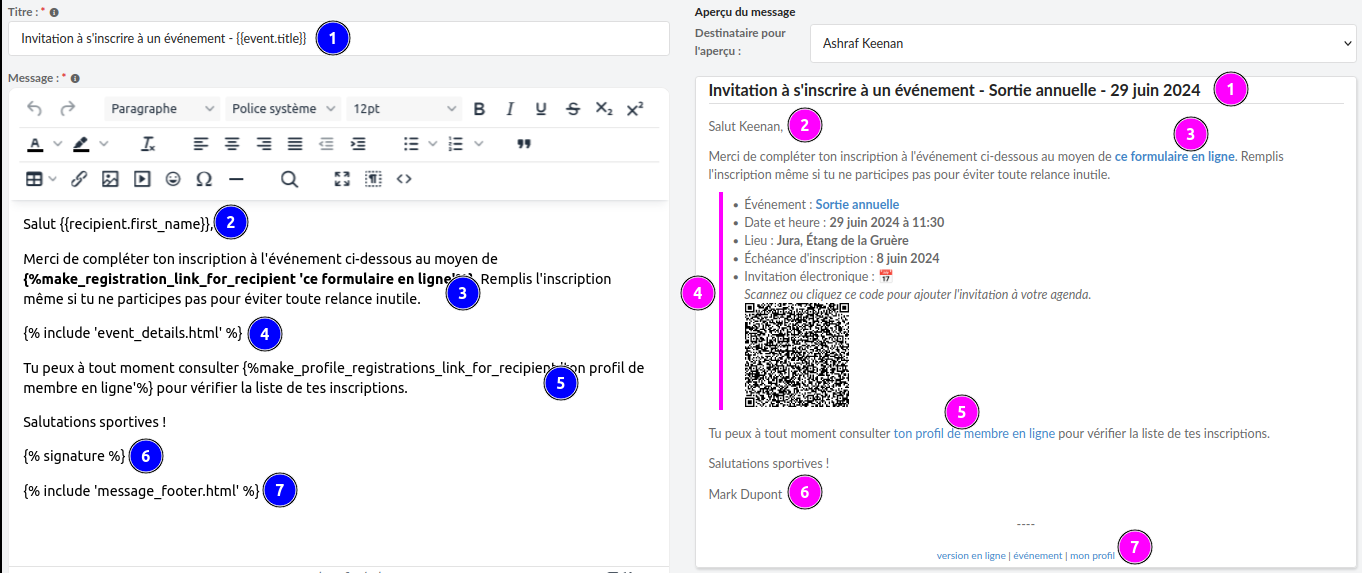
Note importante : Pour des raisons de sécurité, en fonction des droits de la personne qui consulte l’aperçu et de ceux du destinataire du message montré dans l’aperçu, les éventuels liens avec connexion automatique au site sont modifiés. Ceci pour éviter toute escalade des droits de l’utilisateur qui consulte l’aperçu.
Envoi d’un message
Chaque message propose plusieurs boutons d’envoi. Leur nombre varie en fonction du contexte.
À l’exception du dernier, tous ces boutons offrent une info-bulle qui indique à qui sera envoyé - ou réenvoyé selon les cas - le message.
Il est aussi possible d’envoyer des messages indirectement à partir de la page des Membres, via le bouton Envoyer un message à des membres....
Écran de confirmation avant envoi
Avant chaque envoi, MyGym présente une page récapitulative qui détaille ce qui va réellement se passer. Vous y retrouvez les groupes habituels (premier envoi, relance, destinataires sans courriel, adresses récemment en échec) ainsi que deux informations importantes lorsque les préférences des membres sont actives :
- Destinataires ayant déjà lu le message sur la plateforme. Par défaut, l’envoi les saute sur tous les canaux (courriel, Telegram, notification du navigateur), pour ne pas leur renvoyer ce qu’ils ont déjà consulté. La case Leur envoyer le message quand même le leur envoie à nouveau, sur ces mêmes canaux ; cochée ou décochée, elle recharge l’écran, qui compte alors ce que l’envoi fera. Si tous les destinataires ont déjà lu le message, l’écran le dit, et le bouton Envoyer paraît une fois la case cochée ; Faire un PDF pour tous reste offert, comme dès que le message a des destinataires, même s’ils l’ont tous déjà reçu.
- Destinataires ayant désactivé les courriels par message. Le message reste disponible dans leur boîte de réception en ligne et dans leur récapitulatif, mais aucun courriel n’est envoyé. Pour forcer l’envoi à ces membres (factures, convocations, échéances), cochez Message important lors de la création ou de l’édition du message.
Si les canaux Telegram et/ou Web Push sont actifs sur la plateforme, l’écran indique en plus, sous le nombre total de destinataires, combien d’entre eux sont joignables sur Telegram () et combien le sont via les notifications push de leur navigateur (). Une seconde ligne précise, parmi les destinataires ayant désactivé les courriels par message, combien restent atteignables par ces canaux alternatifs. Cela évite de croire à tort qu’un opt-out courriel signifie que la personne ne sera pas notifiée du tout : dans la majorité des cas, elle reçoit toujours une notification sur Telegram et/ou son appareil.
Cet écran garantit qu’il n’y a aucune ambiguïté : vous voyez exactement qui reçoit un courriel, par quels canaux complémentaires les autres restent atteints, et qui est volontairement ignoré.
Message direct
Le message direct est un message court, envoyé dès qu’il est écrit, sans brouillon ni page de validation : c’est l’entrée Message direct de la barre latérale, ouverte aux administrateurs et aux gestionnaires des messages et des événements, pas aux gestionnaires de la facturation. Il sert à une information immédiate, depuis un téléphone notamment.
- Un titre. Le champ Titre, facultatif, donne le sujet du courriel, la ligne de la boîte de réception et le titre de la notification du navigateur ; Telegram ne reçoit que le texte. Laissé vide, le titre est « Nouveau message », partout : le sujet du courriel, après le nom du club, et la ligne de la boîte de réception, sous laquelle paraît le début du texte. Le titre est le même pour tous les destinataires : une variable du destinataire y reste vide. Les messages directs envoyés avant gardent le titre tiré de leur texte.
- Un texte. Le message direct est un texte de 4096 caractères au plus, balises comprises. Les boutons Gras et Italique entourent la sélection des balises
<b>et<i>, visibles dans la zone de saisie ;<strong>et<em>, tapées à la main, font de même. Ce sont les seules balises gardées, sans attribut : toute autre s’affiche telle qu’elle est tapée. Le gras et l’italique se voient dans le courriel, la boîte de réception et Telegram ; la notification du navigateur montre le texte sans eux. Ses retours à la ligne se voient sur tous les canaux. Ses variables ({{ recipient.first_name }}…) se rendent pour chaque destinataire, sur tous les canaux. - Ses destinataires. Des membres nommés (actifs, ou partis depuis moins d’un an), des filtres de rôle et d’étiquettes, les deux à la fois (leur union, sans doublon), ou rien (tous les membres actifs). Avec des membres nommés seuls, la boîte de réception ne montre le message qu’aux personnes atteintes. Un indicateur compte les destinataires, et ceux qu’atteignent Telegram et les notifications du navigateur. Sur un téléphone ou une tablette, ils sont repliés sous le bouton Destinataires, qui les ouvre ; l’indicateur reste visible dessous. La page les montre ouverts quand elle revient avec une erreur sur eux.
- Des pièces jointes. Photos, vidéos ou fichiers, joints au courriel ; sur Telegram, un texte de plus de 1024 caractères part d’abord seul, avant ses fichiers. Elles ont les limites des pièces jointes d’un message : au-delà, rien n’est envoyé, et la page garde le texte et les destinataires, mais les fichiers sont à choisir de nouveau.
- Son envoi. Un courriel à chaque destinataire qui accepte un courriel par message (un message direct n’est pas un message important), la boîte de réception, et, si ces canaux sont actifs sur la plateforme, Telegram et les notifications du navigateur pour qui les a liés à la catégorie des messages de la plateforme. L’auteur en reçoit une copie selon sa préférence. Le message figure ensuite dans Tous les messages.
- Le modifier ensuite. L’action Modifier le message d’un message direct ouvre le compositeur des messages, qui le prévient en haut de sa page : enregistré ou envoyé de là, le message direct devient un message ordinaire. Chaque envoi suivant ne donne plus à Telegram que son titre et un lien, et aux notifications du navigateur son titre, le début de son texte et un lien. L’éditeur réécrit le texte en HTML dès le premier enregistrement, même sans changement ; ouvrir la page, puis la quitter ou cliquer sur Annuler, le laisse tel quel. Les textes déjà reçus sur Telegram ou par courriel ne changent pas. Pour l’envoyer de nouveau tel quel, utilisez les boutons d’envoi de sa carte ou de sa page de lecture.
Sur Telegram et dans les notifications du navigateur, un message direct part en entier, avec ses fichiers sur Telegram, quand un autre message n’y envoie que son titre et un lien. La politique de confidentialité le dit.
Ma boîte de réception
Depuis le menu latéral, la rubrique Ma boîte de réception regroupe tous les messages qui vous sont adressés, que vous ayez reçu le courriel correspondant ou non. Un indicateur dans la barre latérale affiche en temps quasi-réel le nombre de messages non lus.
- Vue courrier ou vue cartes. La liste des messages s’ouvre en vue courrier. Les boutons Mail et Cartes de sa barre d’outils (sous Filtres et tri sur un téléphone ou une tablette) passent d’une vue à l’autre ; votre choix vaut pour tous les onglets des messages et reste mémorisé pendant votre session de navigation. Un message non lu se reconnaît à un point bleu et à son titre en gras dans la vue courrier, à un bandeau bleu Non lu dans la vue cartes.
- Filtre Non lus uniquement. Permet de n’afficher que les messages non encore ouverts.
- Marquage automatique comme lu. Lorsque vous ouvrez le détail d’un message, il est marqué comme lu pour votre compte. Les administrateurs voient ainsi qui a pris connaissance du message, et le récapitulatif courriel ne le répétera plus.
- Récapitulatif et courriels par message. Le récapitulatif périodique ne liste que les messages que vous risquez d’avoir manqués : il ne répète pas un message que vous avez déjà reçu par courriel, même si vous ne l’avez pas encore ouvert sur la plateforme. Si vous avez désactivé les courriels par message, en revanche, vos messages non lus apparaissent bien dans le récapitulatif : c’est alors votre canal de rattrapage.
- Bouton Tout marquer comme lu. Visible lorsque vous avez encore au moins un message non lu ; pratique pour vider l’indicateur en une fois.
La boîte de réception fonctionne indépendamment de vos préférences courriel : même si vous désactivez tous les courriels, les messages restent accessibles à cet endroit. C’est le canal recommandé pour centraliser les communications du club.
Vérification orthographique pour la rédaction des messages
Activer ou désactiver la vérification orthographique
La correction orthographique de votre navigateur web est automatiquement activée lorsque vous rédigez le contenu de vos messages.
Si vous souhaitez désactiver la vérification orthographique, dans la zone de saisie du message, pressez la touche Ctrl (ou Meta sous Mac) avant et pendant le clic droit de la souris pour atteindre le menu contextuel natif de votre navigateur. Dans le menu qui s’ouvre sous votre curseur une entrée nommée Vérifier l’orthographe (ou Orthographe et grammaire ou similaire selon le navigateur que vous utilisez) s’affiche. Elle vous permet de commuter la correction orthographique automatique.
Correcteur orthographique multi-langues dans Chrome (ou Chromium)
Si vous utilisez le navigateur Chrome, vous pouvez combiner plusieurs correcteurs orthographiques. Pour cela, pressez la touche Ctrl (ou Meta sous Mac) avant et pendant le clic droit de la souris pour atteindre le menu contextuel natif de votre navigateur. Dans le menu qui s’ouvre, allez dans l’entrée Vérification orthographique et dans la liste sélectionnez Paramètres linguistiques. Dans les options linguistiques, déroulez le menu de la section Langues → Langue et assurez-vous que :
- la langue française est disponible, sinon utilisez le bouton ajouter une langue pour l’ajouter
- la langue anglaise est disponible, sinon utilisez le bouton ajouter une langue pour l’ajouter
Déroulez ensuite la sous-section Correcteur orthographique et activez le français et l’anglais.
Cette astuce du double correcteur orthographique ne vous signalera pas si vous utilisez une orthographe anglophone pour un terme français (p. ex. connection au lieu de connexion), mais il évite que toutes les balises que vous utilisez pour écrire vos modèles de message dans MyGym soient soulignées en rouge.
Correcteur orthographique multi-langues dans Safari
La vérification orthographique et grammaticale de Safari est liée aux options de langue du système (Mac OS X ou iOS). Pour vous assurer que vous ayez la correction automatique d’orthographe et grammaire pour le français et l’anglais procédez comme suit :
- Allez dans les options de langue via le menu Préférences Système... → Langue et région
- Assurez-vous que vous avez bien les langues française et anglaise dans la liste des Langues préférées affichée
- Depuis la page de préférences actuelle, allez dans Préférences Clavier… → Texte
- Vérifiez que l’option Corriger l’orthographe automatiquement est activée
- Ouvrez la liste déroulante Orthographe et sélectionner Configurer...
- Dans la fenêtre ouverte vérifiez que vous avez bien les langues française et anglaise dans la liste des langues prises en charge pour la correction orthographique
- Fermez la fenêtre de configuration et assurez-vous que c’est bien l’entrée de détection Automatique par langue qui est activée dans la liste déroulante Orthographe
Autres navigateurs
Pas de solution spécifique proposée. Veuillez vous référer à la documentation de votre navigateur. Vous pouvez installer et utiliser les navigateurs Firefox, Chrome, (ou Chromium) qui sont portables sur n’importe quel système d’exploitation et n’importe quel périphérique (tablette, PC, smartphone).
Gestion des inscriptions
Démonstration du processus de gestion des inscriptions en ligne
L’inscription des gymnastes aux concours et autres manifestations proposées tout au long de l’année est souvent une tâche fastidieuse et délicate. L’application MyGym fournit des outils pour simplifier ce travail. La vidéo qui suit illustre ces différents outils et la manière de les utiliser.
Autoriser les inscriptions pour un événement
Tous les types d’événement peuvent accepter des inscriptions de la part de membres ayant des rôles précis. Le menu des événements donne un aperçu des rôles acceptés pour l’inscription à chaque type d’événement. Par exemple : peuvent s’inscrire à un événement de type compétition les gymnastes, les moniteurs et les juges. La section Configurer la gestion des événements indique comment bloquer ou autoriser globalement les inscriptions pour tous les événements d’un type donné. Les explications qui suivent partent du principe que le type de l’événement que l’on manipule autorise les inscriptions.
La gestion des inscriptions en ligne pour chaque événement créé dans MyGym est optionnelle. Pour activer la gestion des inscriptions à un événement particulier, il suffit de saisir une date dans le champ Échéance d'inscription. Si la date limite d'inscription n'est pas définie à la création de votre événement, vous pouvez la définir après coup en éditant l'événement concerné. Si ce champ est laissé vide, la gestion des inscriptions sera inactive pour cet événement : il n'y aura par exemple pas les boutons pour s'inscrire personnellement, inscrire des membres ou encore inviter les membres à s'inscrire sur la page de détail de l'événement. L'événement sera mentionné dans l'agenda, mais vos membres ne pourront pas s'y inscrire.
L'échéance d'inscription ne peut pas dépasser la date de début de l'événement. Si vous modifiez la date de début, l'échéance d'inscription est automatiquement ajustée pour ne pas dépasser cette nouvelle date.
Une fois l’échéance d’inscription passée, vos membres ne pourront plus s’inscrire en ligne. Ils devront passer par vous s’ils souhaitent s’inscrire hors-délai. En tant qu’administrateur, vous pouvez continuer à inscrire des membres après l’échéance formelle donnée pour l’événement.
Inviter les membres à s’inscire à un événement
Afin de pouvoir gérer les inscriptions en ligne aux événements, il est souvent indispensable de demander explicitement à vos membres de s’inscrire à chaque compétition, production, etc.
Pour faciliter la démarche de récolte des inscriptions, il est possible de créer un message qui inclut un lien d’inscription personnalisé pour chaque destinataire. Ainsi chaque membre n’aura qu’à cliquer sur un lien dans le courriel qu’il reçoit pour afficher son propre formulaire d’inscription à l’événement concerné. Le formulaire d’inscription ressemble à ceci :

Préparer une invitation à s'inscrire avec MyGym
En pratique, il est recommandé de laisser MyGym préparer pour vous le message d'invitation à s'inscrire. Depuis la page de détail de l'événement, cliquez sur le bouton . Cette action ouvre le formulaire de rédaction avec un message d'invitation pré-rempli que vous pouvez personnaliser avant de l'envoyer.
Si un message d'invitation existe déjà pour cet événement, le bouton vous redirige directement vers celui-ci en mode édition, afin d'éviter la création de doublons.
Une fois votre message finalisé, enregistrez-le puis envoyez-le à l'aide des boutons d'envoi. Le bouton d'envoi s'adapte automatiquement au contenu : s'il détecte un lien d'inscription dans votre message, le libellé indique Envoyer l'invitation au lieu de Envoyer à tous les destinataires.
Si vous désirez partir d'un autre modèle de message ou créer un message indépendant, vous pouvez utiliser le menu déroulant du bouton en pressant sur la petite flèche à droite, comme illustré ci-dessous :

Inviter par courriel en rédigeant le message soi-même
S’il est possible de laisser MyGym créer des invitations à s’inscrire aux événements que vous proposez, il est aussi possible de créer le message d’invitation soi-même. L’essentiel est de s’assurer que votre message contiendra un lien que chaque membre n’aura qu’à cliquer pour accéder à son propre formulaire d’inscription en ligne.
Le lien d’inscription personnalisé se génère simplement en insérant la balise {%make_registration_link_for_recipient%} dans votre message. Le rendu de cette balise peut être personnalisé pour afficher le texte de votre choix à l’aide d’un argument :
Salut {{recipient.first_name}},
Les inscriptions pour la compétition ci-dessous sont ouvertes :
Compétition :
{%make_event_link_for_recipient event.title%}
Date et heure :
{{event.start_to_end_display}}
Lieu :
{{event.location_and_venue_display}}
Date limite d’inscription :
{{event.registration_deadline}}
{%make_registration_link_for_recipient 'Merci de t’inscrire maintenant !'%}
Salut ,
Les inscriptions pour la compétition ci-dessous sont ouvertes :
Compétition : [ L'URL n'est pas disponible sans un objet ayant une URL absolue ! ]
Date et heure :
Lieu :
Date limite d’inscription :
[ L'URL d'auto-connexion avec redirection vers un événement n'est pas disponible sans une instance d'événement ! ]
- Événement : [ L'URL n'est pas disponible sans un objet ayant une URL absolue ! ]
- Date et heure :
- Lieu :
- Invitation électronique : [ Un événement est requis pour générer un QR code d'invitation électronique ! ]
Scannez ou cliquez ce code pour ajouter l'invitation à votre agenda.
[ Un événement est requis pour générer un QR code d'invitation électronique ! ]
Pour plus d’information sur les balises, prière de voir la documentation générale au sujet des messages dynamiques.
Sans courriel
Naturellement, vous pouvez également dire de vive voix à vos membres de consulter le site pour s’inscrire aux événements proposés. Il y a des liens d’inscription symbolisés par cet icône un peu partout sur la page d’agenda et dans les listes d’événements. Finalement, sur la page de détail de chaque événement pour lequel il est possible de s’inscrire, vous trouvez un bouton .
Relance pour l’inscription à un événement
Beaucoup de gens, faute de pouvoir répondre tout de suite à votre invitation, vont oublier d’y donner suite. Les relances sont donc souvent un passage obligé pour boucler vos inscriptions.
Si vous avez utilisé un message automatique de MyGym pour inviter vos membres, il vous suffit de cliquer sur le bouton pour n’envoyer votre relance qu’aux membres n’ayant pas encore répondu pour l’inscription à l’événement en question. Si vous avez créé votre propre message pour inviter vos membres, veuillez vérifier que le filtre sur le statut d’inscription est bien réglé sur sur non inscrit (n’a pas répondu) avant de cliquer sur le bouton d’envoi.
Lorsque votre message contient un lien d'inscription, le libellé du bouton d'envoi indique Renvoyer l'invitation au lieu de Renvoyer à tous les destinataires.
Envoyer une nouvelle fois un message d’invitation à un événement est la solution la plus rapide pour lancer un rappel à vos membres. Un clic suffit. Toutefois, si vous aviez écrit un long message truffé d’informations, vous souhaiterez peut-être utiliser un message de rappel plus bref, où le lien d’inscription apparaît de façon plus proéminente. MyGym propose un modèle de message pour les relances aux membres non inscrits. Depuis la page de détail de l’événement, utilisez le menu déroulant du bouton en pressant sur la petite flèche à droite, comme illustré ci-dessous :

Ce modèle règle aussi le titre de la relance, le statut d’inscription non inscrit et les rôles invités à s’inscrire, et il active les filtres et le découpage de l’envoi : la relance ne vise que les membres qui n’ont pas encore répondu. Le bouton de la page d’un nouveau message de l’événement règle les mêmes valeurs (voir Modèles et messages précédents).
Pour l’envoi de la première relance avec ce message dédié, il suffit de cliquer sur le bouton ; une fois que vous aurez adapté le message à vos souhaits et enregistré celui-ci.
Il est possible de combiner les deux approches en utilisant l'icône Répondre avec le message dans l’entête de l’aperçu du message d'invitation (sur un téléphone ou une tablette, dans son menu ) comme illustré ci-dessous. Cela vous permet de démarrer un message qui incorpore l'invitation originale, précédée de son envoi : le nom et l’adresse électronique de la personne qui l’a envoyée, la date et l’heure de l’envoi.


Il suffit ensuite d'écrire votre propre message, en partant par exemple du modèle de relance mentionné ci-dessus. Le bouton insère le modèle sans rien changer d’autre, alors que remplace le contenu de la réponse et règle le titre, le statut d’inscription et les rôles de la relance, filtres activés. Voici comment procéder :

Gérer les absences de vos membres
Indépendamment de la gestion des inscriptions en ligne par vos membres à certains événements, il est possible pour l’administrateur de tracer les absences des membres pour tout événement. Cette fonctionnalité est disponible pour tout type d’événement, même si vous n’avez pas activé la gestion des inscriptions.
Pour annoncer des absences en bloc, il faut se rendre sur la page de détail de l'événement et cliquer sur le bouton . Le formulaire proposé permet de sélectionner le nom d'un ou plusieurs membres qui sont ou seront absents.
Vous pouvez aussi annoncer l'absence d'un membre individuel directement depuis la liste des membres non inscrits sur la page de détail de l'événement. Cliquez sur le bouton d'absence à côté du nom du membre. Un champ de commentaire apparaît en ligne, vous permettant d'ajouter une raison facultative (p. ex. blessure, maladie). Validez avec ou la touche Entrée, ou annulez avec .
MyGym ne propose pas de contrôle global des présences, mais il existe un mécanisme de gestion d'inscription implicite qui s'en approche beaucoup (voir gestion des présences). Vous pouvez retrouver les absences d'un membre en consultant sa page de profil.
Inscription rapide en ligne pour les événements simples
Pour les événements sans plages horaire ni options d'inscription (questionnaire), l'inscription d'un membre par un administrateur peut se faire directement depuis la page de détail de l'événement, sans quitter la page. Cliquez sur le bouton d'inscription à côté du nom du membre dans la liste des membres non inscrits. Un champ de commentaire apparaît en ligne, vous permettant d'ajouter un commentaire facultatif. Validez avec ou la touche Entrée.
Pour les événements comportant des plages horaire ou des options d'inscription, le bouton d'inscription redirige vers le formulaire d'inscription complet.
Modifier le commentaire d'une inscription
Les membres marqués comme non-participants affichent une icône de commentaire (jaune si un commentaire existe, gris sinon). Cliquez sur cette icône pour modifier le commentaire directement en place. Validez avec ou la touche Entrée, ou annulez avec .
Gérer les présences de vos membres
Indépendamment de la gestion des inscriptions en ligne par vos membres à certains événements, il est possible pour l’administrateur de tracer explicitement les présences des membres pour la plupart des événements. Le traçage des présences repose sur un mécanisme d’inscription implicite de tout membre concerné par un événement.
Cette fonctionnalité est disponible pour tout type d’événement, même si vous n’avez pas activé la gestion des inscriptions, à condition que l’événement ne possède ni plage horaire, ni option d’inscription. Sinon, les membres dont l’un des rôles les obligent à donner des disponibilités et/ou des réponses à des questions pour s’inscrire ne peuvent être gérés par le mécanisme d’inscription implicite à l’événement.
Pour annoncer les présences, il faut se rendre sur la page de détail de l’événement et cliquer sur le bouton . Le formulaire proposé permet de sélectionner les noms des membres qui sont ou seront présents. Les membres ne peuvent pas remplir le formulaire eux-mêmes, il est réservé aux gestionnaires d'événement at aux moniteurs. Les éventuelles absences peuvent toujours être saisies a fortiori, au cas par cas, pour ajuster la liste des présences (voir gestion des absences).
Gérer les plages horaire d’un événement
Certains types d’événement qui acceptent des inscriptions peuvent gérer des plages horaires associées à ceux-ci.
Ces types d’événement proposent la création automatique de plages horaires lors de leur création grâce à l’option Créer des plages horaire avec les paramètres par défaut. Il faut alors faire attention à donner une heure de début et une heure de fin réaliste pour votre événement, sinon vos plages horaires seront en partie inappropriées. Si l’option Créer des plages horaire avec les paramètres par défaut est active, la durée, le chevauchement et les éventuelles pauses entre certaines plages horaires sont gérées avec des valeurs par défaut définies par MyGym lorsque vous confirmez la création de votre événement.
Les plages horaires peuvent aussi être créées ou régénérées après coup à l’aide du bouton sur la page de détail de l’événement. Un choix de formulaires apparaît alors (un formulaire par onglet) pour vous permettre de générer des plages horaire en fonction de vos paramètres. Attention, une fois que des membres sont inscrits à l’événement, il n’est plus possible de modifier les plages horaire, pour ne pas remettre en cause les inscriptions existantes.
Si vous déplacez votre événement en entier, en changeant son début et sa fin du même écart (pour le reporter d’une semaine, par exemple), ses plages horaires se déplacent avec lui et gardent les disponibilités déjà données par vos membres. Chaque plage garde son heure, même de l’autre côté d’un passage à l’heure d’été ou d’hiver. Dans l’éditeur de l’événement, changer le début déplace la fin d’autant : pour reporter l’événement, il suffit de changer son début, puis d’enregistrer.
Si vous ne changez que les heures de l’événement, par exemple en repoussant sa fin, ou en avançant son début puis en remettant sa fin à son heure avant d’enregistrer, ses plages horaires restent en place, avec les disponibilités déjà enregistrées : un changement d’horaire tardif évite ainsi, en principe, de demander à vos membres de s’inscrire à nouveau. Les plages qui ne recoupent plus l’événement sont alors masquées, sans être modifiées ni supprimées : c’est à vous de les modifier, ou de les régénérer avec le bouton susmentionné.
Dans l'éventualité où vous ne parviendriez pas à créer exactement les plages horaire dont vous avez besoin, sachez qu'il est possible de modifier ou supprimer des plages directement depuis l'onglet Disponibilités affiché en dessous du formulaire de création des plages. Cliquez sur le bouton d'une plage pour modifier ses heures de début et de fin directement dans le tableau. Utilisez le bouton pour supprimer une plage surnuméraire (une confirmation est demandée).
Lorsque des plages horaire sont associées à un événement, certaines inscriptions peuvent alors proposer aux membres qui s’inscrivent la saisie de leurs disponibilités. De plus, sur la page de détail de l’événement en question, un onglet Disponibilités apparaît. Sous cet onglet, vous avez un récapitulatif des disponibilités par plage horaire et une matrice complète des disponibilités annoncées par vos membres. Un planning peut ainsi facilement être établi.
Certains types d’événement, par exemple les séances, ne gèrent pas du tout les plages horaire. Vous ne trouverez donc aucune option pour créer des plages horaire sur ceux-ci.
Créer un planning à partir des disponibilités de vos membres
Si vous avez associé des plages horaire à un événement, vous pourrez alors vous servir des disponibilités données par vos membres au moment de leur inscription en ligne pour établir facilement un planning.
Sur la page de détail de l’événement vous pouvez consulter les disponibilités de chaque participant via l’onglet Disponibilités. Toutefois, comme ceux-ci peuvent s’être inscrits pour divers rôles (par exemple juge et moniteur), qu’ils peuvent avoir indiqué plusieurs plages horaire durant lesquelles ils sont disponibles et qu’il peut y avoir beaucoup d’inscrits, la réalisation du planning peut s’avérer délicate. C'est carrément un casse-tête en cas de multiples événements qui sont liés par un parent commun.
Pour résoudre les difficultés d’établissement du planning, un puissant outil de création de planning est proposé via le bouton des membres de la page de détail de l’événement concerné. Cet outil vous permet d’établir un planning pour l'événement en question et éventuellement les événements liés si vous choisissez de prendre en compte les événements liés dans le cas d'événements avec un parent commun.
Voici une présentation des différentes options pour contrôler l'établissement du planning avec un exemple simple portant sur un événement unique.

- Valeur par défaut pour le nombre de personnes (postes) souhaité pour chaque créneau horaire. Cela facilite le remplissage initial lorsque qu'il y a beaucoup de créneaux.
- Un clic sur l'icône affiche la grille des disponibilités des membres selon leurs inscriptions.
- Permet de filtrer les rôles à prendre en compte dans le planning final. Si aucun rôle n'est sélectionné, l'événement n'est pas pris en compte dans la planification. Cela permet par exemple de gérer l'un des plannings à la main lorsque la planification couvre de multiples événements liés.
- Il est possible de donner des limites d'âge pour les participants à un événement. Cette limite est considérée comme une contrainte souple. Le solveur va considérer qu'il est acceptable de placer une personne de 60 ans à un poste qui a une limite dâge de 50 ans, tout en favorisant les différences d'âge les plus faibles possible.
- Pour chaque plage horaire de chaque événement, il est possible d'indiquer le nombre de participants souhaité.
- Pour aiguiller le solveur de planification, il est possible de donner une contrainte sur la durée maximale (en heures) qu'un membre peut assumer quotidiennement et globalement. Il s'agit d'une contrainte souple et le solveur peut autoriser des débordements si cela permet de résoudre la planification.
- Il est possible d'autoriser le solveur à proposer des postes sur le planning à des personnes concernées par l'événement, mais qui ne sont pas inscrites (celles qui n'ont pas répondu ni positivement, ni négativement). Pour cela, il faut remplir ce champ avec une valeur supérieure à 0 (durée maximale en heures).
- La préférence pour les membres inscrits contrôle à quel point le solveur préfère les membres inscrits par rapport aux non inscrits. Une valeur de 0 signifie aucune préférence ; des valeurs plus élevées renforcent la préférence. La valeur par défaut est 20. Ce réglage n'a d'effet que si la durée maximale pour les membres non inscrits (cf. point précédent) est supérieure à zéro.
Pré-affectation (pinning) et regroupement (pairing)
Avant de lancer le calcul, vous pouvez affiner le planning avec deux fonctions supplémentaires :
- Pinning (pré-affectation) : permet de fixer un membre à un créneau précis. Le solveur traitera cette affectation comme une contrainte forte et la conservera dans toutes les solutions générées. Utilisez le formulaire dédié pour sélectionner une plage horaire et un membre.
- Pairing (regroupement) : permet de favoriser le placement de membres ensemble sur les mêmes créneaux. Choisissez entre « Devraient être ensemble » (le solveur favorisera très fortement la mise ensemble de ces membres, mais elle n'est pas garantie) et « Préfèrent être ensemble » (le solveur essaiera de les mettre ensemble, mais pourra volontiers les séparer si nécessaire). Pour un placement impératif, épinglez les membres sur leurs créneaux (pinning, ci-dessus).
Résultats du planning : épinglage et statistiques
Une fois le planning calculé, des fonctionnalités supplémentaires apparaissent en dessous des grilles de résultat :
- Épingler des affectations depuis les résultats : dans la section « Épingler les affectations pour la prochaine exécution », chaque affectation calculée est affichée sous forme d'étiquette cliquable. Un clic épingle l'affectation (elle sera conservée lors du prochain calcul), un second clic la désépingle. Un champ de recherche permet de filtrer rapidement les étiquettes par nom de membre ou de créneau.
- Statistiques par membre : un tableau récapitulatif affiche pour chaque membre le total d'heures, le nombre de postes et le nombre de jours travaillés, ce qui permet de vérifier l'équité de la répartition.
Ci-dessous, un exemple de configuration pour une situation complexe avec l'option (1) activée pour planifier l'ensemble des événements liés par un parent commun au lieu de traiter uniquement l'événement courant :

Ci-dessous, les différentes commandes pour la gestion du planning :

Le bouton (cf. n°1) au bas du formulaire de configuration du planning lance le calcul du planning.
Le planning généré (ou les plannings dans le cas d'un planning sur plusieurs événements liés par un parent commun), est fourni avec deux scores :
- La faisabilité est estimée par le score "dur". Il s'agit de répondre à la question de savoir si l'horaire calculé respecte les contraintes dures, telles que la disponibilité des membres, un seul poste par tranche horaire et par membre, le rôle des membres et le choix des tâches. Un score "dur" nul indique que le planning est réalisable sur la base des inscriptions existantes et de la configuration donnée.
- La qualité de la solution du planning, est estimée par le score "souple". Le score souple reflète les préférences, telles que le respect de la durée maximale par membre. Un score souple moins élevé indique une solution moins optimale. Le non-respect du rôle souhaité ou d'une plage souhaité, en plus d'affecter la faisabilité du planning, impacte aussi la qualité (il y a aussi une priorisation des plannings impossibles). Dans le cas où la durée maximale autorisée pour des membres non inscrits est supérieure à zéro, le score souple reflète aussi le nombre de personnes n'ayant pas répondu qui se voient imposer un poste sur le planning.
Une fois le calcul du planning terminé, un bouton apparaît (cf. n°2). Il permet de générer un fichier Excel contenant le planning de l'événement en question et éventuellement les événements liés si vous choisissez de prendre en compte les événements liés dans le cas d'événements avec un parent commun.
La légende indique la signification des symboles dans la grille du planning. Ces symboles indiquent si le poste d'une personne respecte ses souhaits concernant la tâche, le créneau et le rôle souhaité, ainsi que les éventuelles limites d'âge.
Le bouton au bas du formulaire de configuration du planning (cf. n°3) génère un fichier Excel contenant la matrice de disponibilité pour l'événement en question et éventuellement les événements liés si vous choisissez de prendre en compte les événements liés dans le cas d'événements avec un parent commun, selon les inscriptions des membres.
Le bouton au bas du formulaire de configuration du planning (cf. n°4) copie dans le presse-papier un lien permanent vers votre configuration actuelle. Cela vous permet de reprendre plus tard votre travail ou encore de partager votre projet de configuration du planning avec d'autres membres pour avoir leur avis.
Configurer les options d'inscription (questionnaire)
Lorsque vous créez un événement et que vous autorisez les inscriptions en ligne pour celui-ci, il est possible de sélectionner des options que vos membres doivent choisir lorsqu'ils confirment leur participation. En d'autres termes, vous pouvez poser des questions à vos membres via leur inscription.
Ce système d'options d'inscription permet de poser n'importe quelle question fermée (c.-à-d. avec une liste à choix fixe de réponses possibles) à vos membres lorsqu'ils s'inscrivent à un événement. Lorsque vous exportez les inscriptions d'un événement, une colonne par option est générée dans le fichier Excel produit.
Créer et gérer les questions d'inscription
Les questions d'inscription se créent et se modifient directement depuis le formulaire de création ou d'édition d'un événement, sans quitter la page. Dans la section Options d'inscription, vous trouverez :
- un menu déroulant pour sélectionner les questions existantes à associer à votre événement,
- un bouton à côté de chaque question sélectionnée pour l'éditer,
- un bouton pour créer une nouvelle question.
Lorsque vous cliquez sur le bouton pour créer ou éditer une question, un formulaire d'édition apparaît directement sur la page. Ce formulaire contient les champs suivants :
- Nom : le nom de la question (p. ex. Catégorie agrès, Prend part au repas)
- Rôle : détermine à qui la question est posée. Par défaut, la question est posée à tous les rôles. Vous pouvez restreindre la question à un rôle particulier (p. ex. uniquement les gymnastes ou uniquement les juges). Dans ce cas, la question n'apparaît que pour les membres possédant ce rôle.
- Suffixe d'unité de quantité : si vous utilisez les quantités (voir ci-dessous), ce champ permet d'indiquer l'unité (p. ex. kg, pce, pers.)
- Afficher la quantité dans les étiquettes : active l'affichage des quantités associées aux réponses
- Masquée : permet de masquer temporairement une question sans la supprimer
En dessous de ces champs, vous gérez les réponses possibles à la question. Chaque réponse possède :
- un nom (le texte de la réponse, p. ex. oui, avec viande, C3, Taille M),
- une quantité optionnelle (valeur numérique associée à cette réponse),
- une clé de tri pour définir l'ordre d'affichage des réponses lorsque l'ordre alphabétique n'est pas souhaité.
Le bouton permet d'ajouter une nouvelle réponse. Le bouton permet de supprimer une réponse existante.
Exemple n°1 : demander à chaque membre s'il prendra part au repas qui suivra l'assemblée générale
- créez une nouvelle activité pour membres que vous pouvez nommer Assemblée générale
- n'oubliez pas de donner une échéance d'inscription pour autoriser les inscriptions en ligne à cette assemblée
- dans la section Options d'inscription, cliquez sur le bouton pour créer une nouvelle question
- nommez la question Prend part au repas
- laissez le rôle sur Tous les rôles pour que la question soit posée à tous les membres
- ajoutez trois réponses possibles : oui, avec viande, oui, végétarien et non
- vous pouvez donner une clé de tri numérique pour chaque réponse afin de définir l'ordre d'affichage lorsque l'ordre alphabétique n'est pas souhaité
- enregistrez la question, elle est automatiquement sélectionnée dans les options d'inscription de votre événement
- enregistrez votre événement une fois que tous les champs requis sont remplis
Les membres qui s'inscrivent à cette assemblée devront indiquer s'ils prennent part au repas et, le cas échéant, indiquer s'ils veulent un menu avec viande ou un menu végétarien.
Exemple n°2 : demander la catégorie d'un gymnaste ou le brevet d'un juge lorsqu'il s'inscrit à un concours aux agrès
- créez une nouvelle compétition
- n'oubliez pas de donner une échéance d'inscription pour autoriser les inscriptions en ligne à cette compétition
- dans la section Options d'inscription, cliquez sur le bouton pour créer une première question
- nommez la question Catégorie agrès
- sélectionnez le rôle gymnaste pour que cette question ne soit posée qu'aux gymnastes
- ajoutez les différentes catégories agrès comme réponses : C1, C2, C3, etc.
- enregistrez la question
- cliquez à nouveau sur le bouton pour créer une deuxième question
- nommez-la Brevet de juge agrès
- sélectionnez le rôle juge pour que cette question ne soit posée qu'aux juges
- ajoutez les réponses B1 et B2
- enregistrez la question
- enregistrez votre événement une fois que tous les champs requis sont remplis
Les membres qui s'inscrivent à cette compétition devront répondre à vos questions en fonction de leur rôle :
- les gymnastes doivent indiquer la catégorie dans laquelle ils souhaitent concourir
- les moniteurs n'ont pas d'option d'inscription qui les concerne, ils ne répondent à aucune question
- les juges doivent indiquer le brevet de juge qu'ils possèdent, respectivement celui avec lequel ils souhaitent juger
-
Illustration du résultat obtenu :
 Ce que vous voyez lorsque vous créez une nouvelle compétition, seules les options sélectionnées seront demandées à vos membres lors de leur inscription.
 Ce que le gymnaste voit lorsqu'il s'inscrit à cette compétition.
 Ce que le juge voit lorsqu'il s'inscrit à cette compétition.
Exemple n°3 : commander une tenue pour les membres
Imaginez que vous souhaitez acquérir des nouveaux t-shirts du club pour vos membres, des trainings ou les deux. Plutôt que de demander à chaque membre de remplir un formulaire papier avec les tailles de son t-shirt, son bas de training et sa veste de training, vous pouvez le faire en ligne avec MyGym.
Comme expliqué dans les exemples ci-dessus, créez une question pour chaque article à commander directement depuis le formulaire de création de votre événement. Cliquez sur le bouton dans la section Options d'inscription pour chaque article.
La question donne le nom de l'article à commander - par exemple la taille du t-shirt -, les réponses donnent le choix que doivent faire les personnes qui s'inscrivent, ici la taille. La clé de tri permet d'afficher les options dans un ordre précis qui n'est pas nécessairement alphabétique.
Une fois que vous avez créé toutes les questions pour vos articles, elles sont automatiquement sélectionnées dans les options d'inscription de votre événement :

Quand vous invitez les membres à votre activité commande de tenue de société, ils doivent sélectionner la taille de chaque article à commander :
 Contraintes : Le système impose un seul choix par option (groupe d'étiquettes) et ce choix est obligatoire. Il faut donc concevoir les options d'inscription en conséquence.
Au fur et à mesure que vos membres répondent, vous avez la liste des commandes dans l'onglet Inscriptions de votre activité (événement) :

Il arrive que l'on organise une commande d'article via un événement, pour une commande de vêtements de sociétés, une vente de vin, de fruits, etc. Dans ces cas-là, le fait d'avoir des possibilités de réponse sous forme de texte simple, tel que Pinot Noir : 1 carton, 2 cartons, etc., T-Shirt - Taille M : 1 pce, 2 pce, etc. ne nous permet pas directement de compter les quantités totales pour chaque option choisie. Pour pallier cela, il est possible d'associer une quantité à chacune de vos options d'inscription. Cela fonctionne aussi si vous devez compter des participants lorsque vos membres doivent inscrire d'autres personnes en indiquant le nombre de participants.
Comme vous pouvez le constater, il y a plusieurs avantages avec l'emploi des réponses en ligne par rapport aux formulaires papier :
- il n'y a pas de feuilles qui se perdent,
- les membres peuvent rectifier leur commande jusqu'à l'échéance de retour des inscriptions sans travail supplémentaire de votre part,
- vous avez une comptabilisation automatique des tailles,
- vous bénéficiez du système de gestion des relances pour les personnes qui n'ont pas encore répondu (fini les décomptes fastidieux pour lister qui n'a pas rendu ou rempli son bon de commande) !
Convertir les réponses d'inscription en étiquettes de membres
Après un événement, il peut être utile de transformer les réponses données par vos membres lors de leur inscription en étiquettes permanentes associées à leur profil. Par exemple, si un gymnaste a indiqué la catégorie C5 en s'inscrivant à un concours, vous pouvez convertir cette réponse en étiquette C5 sur son profil de membre.
Cette fonctionnalité est accessible depuis la page de détail de l'événement, dans l'onglet Inscriptions, sous chaque option d'inscription (question). Un bouton apparaît pour chaque question.
Lorsque vous cliquez sur ce bouton, un formulaire vous demande :
- le nom du groupe d'étiquettes cible dans lequel les étiquettes seront créées (ou un groupe existant sera mis à jour),
- si le groupe est destiné à la classification d'appartenance.
La conversion crée automatiquement les étiquettes correspondantes dans le groupe cible et les associe aux membres en fonction de leurs réponses. Si un groupe de membres (ou d'appartenance) porte déjà ce nom, il est mis à jour : un inscrit qui a changé de réponse perd l'étiquette de son ancienne réponse, un membre qui ne participe plus perd les étiquettes de cette question, et lui seul ; les autres étiquettes du groupe, celles d'autres événements ou données à la main, restent. Le nom ne peut pas être celui d'une question ni d'une période de facturation, et la case de l'appartenance doit correspondre au groupe existant : sinon, le formulaire le signale et ne convertit rien.
Gestion des documents
Un gestionnaire de documents est disponible sur votre plateforme MyGym, vous y avez accès par la page Documents. Cette page est le point d'accès au téléchargement par vos membres des documents que vous mettez en ligne. Elle vous permet de gérer vos dossiers, documents et fichiers directement depuis l'interface, sans passer par l'administration. Le gestionnaire propose aussi un aperçu en ligne de certains fichiers (PDF, vidéo, audio, image).
Voici un tutoriel sur la gestion des documents qui présente les fonctionnalités du gestionnaire de documents pour mettre en ligne, organiser et partager des fichiers avec vos membres.
Lorsque vous mettez en ligne des messages pour vos membres, les éventuelles pièces jointes génèrent automatiquement des documents dans le gestionnaire.
Administrateurs de documents
Un administrateur de documents a des droits pour mettre en ligne des documents et gérer ceux-ci. Un tel administrateur peut éventuellement être un simple utilisateur de la plateforme MyGym sans être un membre du club.
En nommant un administrateur de documents, vous pouvez permettre à quelques-uns de vos membres ou fans de votre club de téléverser des documents, vidéos, photos sur votre site MyGym sans qu’ils puissent interférer avec le reste de l’administration de l’application.
Les administrateurs de documents ne peuvent gérer que leurs propres documents. C’est à dire qu’il peuvent toujours ajouter des documents, mais ils ne peuvent modifier ou supprimer que les documents qu’ils ont eux-mêmes mis en ligne. Seul un administrateur complet de l’application peut modifier ou supprimer les documents mis en ligne par un autre utilisateur.
Quotas
Votre plateforme MyGym vous impose des restrictions sur le nombre de fichiers et l'espace disque consommé pour stocker l'ensemble des fichiers mis en ligne. Ces limites sont nécessaires pour maîtriser les frais d'hébergement de la plateforme.
Votre plateforme est configurée avec les quotas suivants :
Espace disque : 100,0 Mio Nombre de fichiers : 50 Taille max de fichier : 20,0 MioUne augmentation de ces quotas peut être obtenue en augmentant votre abonnement au gestionnaire de documents.
Les fichiers joints aux messages comptent dans ces quotas : chaque nouveau fichier y est contrôlé à l’enregistrement du message, qui limite aussi le nombre et la taille de ses propres fichiers (voir les pièces jointes des messages).
Documents et fichiers
Un document représente un jeu de différents fichiers mis en ligne sur la plateforme MyGym. Le document fournit un nom et peut donner une description détaillée pour tous les fichiers qu'il contient. Chaque document a un propriétaire (l’utilisateur qui l’a mis en ligne) et est classé dans un dossier. Un document peut avoir des filtres d’accès pour définir qui peut le consulter (i.e. le télécharger). Un document peut être masqué pour les utilisateurs du site.
La notion de document permet de lier logiquement des fichiers distincts sous une seule entité, par exemple pour gérer plusieurs versions du même document. Un document a toujours au moins un fichier, mais peut en avoir autant que souhaité. Chaque fichier accepte un libellé qui complète la description globale du document.
Par exemple, pour tenir compte du fait qu’il y a quelques permutations de gymnastes dans une production, vous pouvez avoir une première version du programme d’une production à une date donnée (premier fichier) et une deuxième version (deuxième fichier) pour le programme modifié de la même production à une date ultérieure. Les fichiers multiples pour un document permettent par exemple la mise en ligne de la vidéo d’un même spectacle dans des résolutions différentes (haute qualité, faible qualité), avec le nom du spectacle comme nom de document et un fichier par résolution de vidéo mise en ligne. Autre exemple, vous pouvez mettre en ligne toutes les photos d’une sortie du club sous le même document afin de les grouper logiquement d'une part et, d'autre part, de gérer de façon uniforme les accès à ces images.
Les documents vous permettent de factoriser la gestion des fichiers - on écrit une seule fois certaines informations: dossier, nom, description, filtres d’accès - et/ou de conserver l’historique des modifications sur un document.
Organisation de la page Documents
La page Documents se compose de deux zones principales :
- L'arbre des dossiers (barre latérale gauche) : permet de naviguer dans la hiérarchie des dossiers et d'effectuer des actions sur ceux-ci (visible uniquement pour les utilisateurs authentifiés).
- Le tableau des documents (zone principale) : affiche les documents et leurs fichiers, avec des options de tri et de filtrage.
En cliquant sur un dossier dans l'arbre, le tableau se filtre pour n'afficher que les documents contenus dans ce dossier et ses sous-dossiers. Les filtres du formulaire de recherche restent appliqués, sauf le document choisi dans son menu. Les documents sont regroupés visuellement : chaque document est affiché avec l'ensemble de ses fichiers sur des lignes adjacentes.
Le formulaire de recherche, au-dessus du tableau, le filtre aussi : son menu Document trouve un document par une partie de son nom, où qu'il soit rangé.
Gestion des dossiers
Afin de pouvoir classer et filtrer aisément les documents, ceux-ci sont associés à un dossier. Deux dossiers sont automatiquement créés par la plateforme MyGym :
- Documents : la racine pour tous les dossiers que vous créez.
- Pièces jointes : géré automatiquement par la plateforme lorsque vous créez des messages avec une pièce jointe. Ce dossier est en lecture seule et ne peut être modifié par personne. Chaque pièce jointe y a l’audience de son message, mise à jour à chaque enregistrement de celui-ci (voir les pièces jointes des messages).
Arbre des dossiers et recherche
L'arbre des dossiers dans la barre latérale vous permet de :
- Naviguer : cliquez sur un dossier pour afficher ses documents dans le tableau.
- Déplier / replier : cliquez sur la flèche à gauche d'un dossier pour afficher ou masquer ses sous-dossiers. Utilisez les boutons en haut de l'arbre pour tout déplier ou tout replier.
- Rechercher : le champ de recherche en haut de l'arbre filtre les dossiers par nom en temps réel.
L'état d'expansion des dossiers (ouverts/fermés) est mémorisé pendant votre session de navigation.
Lorsque vous naviguez vers un dossier spécifique (par exemple en cliquant sur un lien), l'arbre se déplie automatiquement pour afficher le dossier concerné.
Menu contextuel des dossiers
Chaque dossier dispose d'un menu contextuel accessible via l'icône à droite du nom du dossier. Les actions disponibles dépendent de vos droits :
Actions réservées aux administrateurs de documents (hors dossier Pièces jointes) :
- Créer un sous-dossier : crée un nouveau dossier à l'intérieur du dossier sélectionné.
- Téléverser : ouvre une fenêtre pour mettre en ligne des fichiers dans ce dossier.
- Renommer : permet de changer le nom du dossier.
- Déplacer : permet de choisir un nouveau dossier parent.
- Supprimer : supprime le dossier (uniquement si celui-ci est vide, c'est-à-dire sans documents ni sous-dossiers).
Actions accessibles à tous les utilisateurs :
- Télécharger les fichiers : télécharge le contenu du dossier sous forme d'archive ZIP.
- Télécharger tout (sous-dossiers) : télécharge récursivement le contenu du dossier et de tous ses sous-dossiers.
Le dossier Pièces jointes dispose également d'un menu contextuel, limité aux options de téléchargement.
Au clavier, la touche Tab atteint l'icône d'un dossier, Entrée ouvre son menu, Tab passe d'une action à l'autre et Entrée la lance ; Échap le referme.
Déplacer un dossier par glisser-déposer
Vous pouvez réorganiser vos dossiers en les glissant-déposant directement dans l'arbre des dossiers. Cliquez sur le nom d'un dossier, maintenez le bouton de la souris enfoncé, puis déplacez-le vers un autre dossier. Le dossier déplacé deviendra un sous-dossier de la cible. Tous les documents et sous-dossiers qu'il contient suivent automatiquement.
Mise en ligne de fichiers
Pour mettre en ligne des fichiers, ouvrez le menu contextuel du dossier cible dans l'arbre des dossiers et cliquez sur Téléverser. Une fenêtre s'ouvre avec deux modes :
- Créer des documents : chaque fichier téléversé crée un document distinct, nommé d'après le fichier.
- Créer un document avec fichiers multiples : tous les fichiers téléversés sont regroupés dans un seul document. Vous pouvez choisir le nom du document.
Dans les deux cas, vous pouvez soit glisser-déposer vos fichiers dans la zone de téléversement, soit cliquer pour sélectionner des fichiers depuis votre ordinateur. Une barre de progression s'affiche pour chaque fichier pendant le téléversement.
Chaque fichier est contrôlé avant sa mise en ligne, par cette fenêtre comme par glisser-déposer (voir ci-dessous) : sa taille et le quota de votre abonnement, l'antivirus, puis son contenu, qui ne doit pas déjà se trouver dans un document que vous voyez, sauf si vous autorisez les doublons (un contenu qui n'est que dans des documents qui vous sont cachés est accepté). Un fichier refusé n'est pas mis en ligne, et sa raison s'affiche ; les autres fichiers le sont. En mode Créer un document avec fichiers multiples, le document n'est créé qu'avec le premier fichier accepté : si tous les fichiers sont refusés, aucun document vide ne reste.
Un document sans rôle ni étiquette est accessible à tous les membres, qui peuvent être avertis de son ajout dans les minutes qui suivent. À sa fermeture, la fenêtre de téléversement nomme ses nouveaux documents dans ce cas, et vous propose de les restreindre, tous à la fois, à des rôles ou des étiquettes ; jusque-là, vous pouvez encore retirer un fichier par la corbeille de sa ligne ; un document à plusieurs fichiers garde alors les autres, et disparaît avec le dernier. Le glisser-déposer sur un dossier le signale dès la fin du dépôt.
Quand vous ouvrez un document à plus de membres, par sa visibilité, un rôle ou une étiquette, ou en lui retirant le seul rôle ou la seule étiquette qu'il exigeait, les membres qui viennent d'y avoir accès en sont avertis dans les minutes qui suivent, sur Telegram ou par le navigateur s'ils l'ont demandé ; ceux qui le voyaient déjà ne le sont pas. Le récapitulatif par courriel ne le reprend pas.
Glisser-déposer depuis l'explorateur de fichiers
Vous pouvez aussi téléverser des fichiers par glisser-déposer directement depuis votre explorateur de fichiers vers trois zones distinctes :
- Sur un dossier (dans l'arbre) : crée un document par fichier dans ce dossier. Si vous maintenez la touche Shift enfoncée pendant le dépôt, tous les fichiers sont regroupés dans un seul document. La couleur de surbrillance du dossier change (vert → bleu) et un indicateur affiche le mode actif pour confirmer votre choix.
- Sur un document (dans le tableau) : ajoute les fichiers au document existant.
- Sur un fichier (dans le tableau) : remplace le fichier existant par le nouveau (un seul fichier accepté).
Chaque zone s'illumine d'une couleur différente lorsque vous survolez avec des fichiers pour vous indiquer l'action qui sera effectuée.
Gestion des documents et fichiers
Le tableau des documents affiche pour chaque document : son nom, sa description, son dossier, son propriétaire, sa visibilité, et les rôles et étiquettes d'accès. Pour chaque fichier associé : son nom, son type, sa taille et sa date. Les fichiers de type image, vidéo, audio et PDF affichent un aperçu miniature directement dans le tableau (les images et les PDF jusqu'à 256 Mio, voir l'aperçu des fichiers).
Sur un téléphone ou une tablette, les actions d'un document et celles d'un fichier sont dans un menu , chaque action avec son nom : les icônes que cette page décrit y sont des entrées.
Édition inline des documents
Les administrateurs de documents peuvent modifier un document directement dans le tableau en cliquant sur l'icône sur la ligne du document. Un formulaire d'édition s'affiche alors à la place de la ligne du document et permet de modifier :
- le nom du document
- le dossier dans lequel il est classé
- la description
- la visibilité
- les filtres d'accès (rôles et étiquettes)
- l'option autoriser le téléchargement public
Cliquez sur Enregistrer pour valider les modifications ou Annuler pour revenir à l'affichage normal.
Édition inline des fichiers
Vous pouvez modifier le libellé d'un fichier en cliquant sur l'icône sur la ligne du fichier. Ce libellé permet de distinguer les différentes versions ou variantes d'un fichier au sein d'un même document (par exemple "Version haute qualité", "Programme modifié du 15 mars", etc.).
Ajout de fichiers et remplacement
Deux actions sont disponibles sur les lignes de fichiers :
- Ajouter des fichiers (sur la ligne du document) : permet de sélectionner des fichiers à ajouter au document existant.
- Remplacer (sur la ligne du fichier) : permet de remplacer un fichier par une nouvelle version. L'ancien fichier est supprimé.
Suppression
Un document peut être supprimé via l'icône sur sa ligne. Une confirmation est demandée. La suppression d'un document entraîne la suppression de tous ses fichiers. Si vous supprimez le dernier fichier d'un document, le document est automatiquement supprimé.
Fusion de documents
Il arrive parfois que l'on crée plusieurs documents avec un ou quelques fichiers et que l'on se rende compte que nous aurions dû n'en faire qu'un seul avec l'ensemble des fichiers. Il existe un outil dans l'interface d'administration des documents pour fusionner plusieurs documents ensemble. Après une fusion, seul le plus ancien persiste pour contenir l'ensemble des fichiers des documents sélectionnés. Les autres documents sont supprimés.
Aperçu des fichiers
Le gestionnaire de documents propose un aperçu en ligne pour les types de fichiers suivants :
- PDF : une miniature de la première page est affichée dans le tableau. Un clic sur l'icône ouvre le document dans un lecteur PDF intégré.
- Images (JPEG, PNG, SVG, etc.) : une miniature est affichée dans le tableau.
- Vidéos : un lecteur vidéo miniature est affiché dans le tableau.
- Audio : un lecteur audio avec contrôles est affiché dans le tableau.
L'icône sur la ligne d'un fichier ouvre un panneau d'aperçu détaillé.
Les vidéos et les fichiers audio ont un aperçu quelle que soit leur taille : le navigateur n'en lit que les parties que vous écoutez ou regardez. Les images et les PDF de plus de 256 Mio n'en ont pas, ni dans le tableau, ni dans les pages d'aperçu, ni dans le diaporama : le navigateur devrait les charger en entier. Ces pages proposent alors de les télécharger.
Liens de partage et codes pour les messages
Chaque fichier dispose d'un menu de copie de liens accessible via l'icône . Ce menu permet de copier dans le presse-papier :
- le lien de téléchargement du fichier
- le lien d'aperçu du fichier
Pour les administrateurs de notifications, ce menu propose également des codes de modèles de message. Ces codes, insérés dans le contenu d'un message, génèrent automatiquement des liens personnalisés pour chaque destinataire :
- lien de téléchargement d'un fichier, d'un document ou d'un dossier
- lien d'aperçu d'un fichier, d'un document ou d'un dossier
- lien de filtrage pour afficher un document ou un dossier spécifique dans le gestionnaire
Droits d'accès aux documents
Afin d'éviter de devoir donner des permissions spécifiques à chaque membre pour chaque document mis en ligne, la gestion de l'accès se fait via deux filtres déjà disponibles dans MyGym : les rôles ainsi que les étiquettes assignées aux membres.
Seuls les membres qui ont l'un des rôles et l'une des étiquettes assignées à un document peuvent le consulter. C'est à dire que seuls ces membres voient les fichiers de ce document sur la page Documents.
Si l'un des filtres est vide (rôle ou étiquette), alors cela revient à ne pas filtrer sur ce critère. Si les deux filtres sont vides, alors tous les utilisateurs du site peuvent voir ledit document, y compris les utilisateurs non-membres (p. ex. secrétariat).
Les documents du dossier Pièces jointes reçoivent leurs filtres d'accès de leur message : ses rôles et ses étiquettes ou, à défaut, celles de son événement, et la visibilité administrateurs si ses filtres de destinataires sont désactivés. Chaque enregistrement du message les met à jour ; ils ne se modifient pas dans le gestionnaire de documents. Un document ne pouvant reprendre ni la seconde étiquette ni le statut d'inscription du message, des membres qui ne sont pas destinataires du message peuvent ouvrir sa pièce jointe (voir les pièces jointes des messages).
Pour des raisons pratiques, les administrateurs de documents voient toujours leurs propres documents, même si les filtres d'accès ne les y autorisent pas. Cela permet à un administrateur de document qui n'est pas un gymnaste de consulter un document qu'il met en ligne à l'attention exclusive des membres avec le rôle de gymnaste.
Les permissions d'accès des membres à un document peuvent être définies :
- au moment du téléversement des fichiers
- via l'édition inline du document (clic sur l'icône sur la ligne du document)
- via le gestionnaire d'étiquettes pour les documents
Un gestionnaire d'étiquettes pour les documents est accessible via le bouton Gérer les étiquettes sur la page Documents. Cet outil permet d'assigner rapidement de nombreuses étiquettes à une sélection de documents.
En plus des filtres d'accès associés à chaque document, on peut masquer un document sur la page Documents à certains utilisateurs en modifiant l'attribut de visibilité.
- membres : les documents avec ce niveau de visibilité sont visibles pour tous les utilisateurs authentifiés sur le site, qu'il s'agisse de membres réguliers ou d'administrateurs. Les documents ne sont pas visibles pour le public.
- public : les documents avec ce niveau de visibilité sont visibles pour n'importe qui, même les personnes qui ne sont pas connectées au site (accès public). Cette visibilité va de pair avec l'option autoriser le téléchargement public.
- administrateurs : les documents avec ce niveau de visibilité ne sont visibles que pour les personnes ayant des droits d'administration sur les documents en question.
La visibilité indique uniquement si l'utilisateur voit le document dans le gestionnaire de documents, et non s'il peut en télécharger les fichiers, ce que disent ses filtres d'accès (rôles et étiquettes). Un document invisible dans le gestionnaire reste ainsi accessible à toute personne que ses filtres d'accès autorisent : on peut lui communiquer le lien de téléchargement d'un fichier sans afficher le document dans le gestionnaire. Pour réserver un document à quelques membres, ce sont ses filtres d'accès qu'il faut régler.
Les documents qui ne sont pas visibles pour un utilisateur sont automatiquement exclus lors du téléchargement d'un dossier par cet utilisateur.
Il est possible de partager avec n'importe qui un lien de téléchargement pour un document à l'aide de l'option autoriser le téléchargement public. Lorsque cette option est activée, toute personne ayant le lien de partage du fichier peut télécharger celui-ci sans même être authentifié sur la plateforme. Ce document est visible dans le gestionnaire de documents pour les utilisateurs anonymes du site uniquement si la visibilité est réglée sur public. Sinon, le document est téléchargeable par le public, mais non visible dans le gestionnaire. Le téléchargement public permet par exemple de distribuer le formulaire d'inscription à votre club, un flyer pour un spectacle, etc.
Exemples de filtres d'accès aux documents
Pour ne rendre disponible un document qu'aux moniteurs, assignez-lui la valeur moniteur au filtre Pour les membres avec le rôle.
Si vous voulez uniquement donner accès aux gymnastes agrès en catégorie C1 :
- créez une étiquette C1 appartenant à un groupe d'étiquettes catégories agrès et assignez-la aux membres concernés
- via l'édition inline du document, assignez les filtres suivants :
- Pour les membres avec le rôle : gymnaste
- Pour les membres impliqués dans les tags catégories : C1
Optimiser les vidéos avant de les mettre en ligne
Les vidéos que vous enregistrez avec votre smartphone, votre GoPro, etc. ne sont pas exploitables directement pour une consultation en ligne sur Internet. En effet, la structure du contenu et la compression de celui-ci ne conviennent pas pour faire de la diffusion en continu (ou streaming) sur Internet. Il ne s'agit pas d'un problème propre à MyGym, même les vidéos que vous mettez en ligne sur des services comme YouTube ou Vimeo sont converties pour être diffusées aux internautes.
Le premier problème réside dans le fait que chaque fichier vidéo contient notamment des informations sur le format de la vidéo qui sont indispensables à la lecture correcte de celle-ci. Hors, il est fort probable que ces informations se trouvent tout à la fin du fichier enregistré par votre smartphone et non au début. Si tel est le cas, le navigateur devra lire l'intégralité du contenu de la vidéo (donc la télécharger intégralement) avant de pouvoir commencer à la jouer. Ce n'est ni pratique pour vos membres, ni pour le serveur qui héberge la vidéo. Pour vos membres cela peut être très long et consommer énormément de données, pour une vidéo dont ils ne vont peut-être visionner que les 10 premières secondes.
Le second problème réside dans le fait que faute de ressources matérielles suffisantes et aussi pour économiser votre batterie, les vidéos sont très faiblement - voire pas du tout - compressées lors de leur prise. Ainsi, à qualité strictement équivalente pour l'oeil, la même vidéo peut peser 100 Mo après sa prise, mais seulement 10 Mo après un traitement que l'on appelle encodage.
Pour pallier ces deux problèmes il vous faut systématiquement convertir (ré-encoder) vos vidéos avant de les téléverser sur votre site MyGym. Si vous avez l'habitude d'utiliser un service comme YouTube, cette étape est automatiquement prise en charge pour vous (dans ce cas c'est aussi pour la vérification des droits d'auteurs), mais l'hébergement de votre site MyGym ne permet tout simplement pas de le faire (les coûts seraient exorbitants). Pour encoder vous-même et de façon adéquate vos vidéos, il vous est vivement recommandé d'utiliser un logiciel nommé HandBrake. Il est open source, 100% gratuit et fonctionne sous Windows, Mac et Linux. Le tutoriel ci-dessous démontre l'utilisation de paramètres convenables pour encoder une vidéo dans le but de la mettre en ligne.
Le tutoriel ci-dessus vous donne une première approche des paramètres de HandBrake. Afin de limiter la taille de vos vidéos au maximum, vous pouvez :
- Réduire son format, par exemple en utilisant un format 720p pour une source qui a un format original de 1080p.
- Réduire le nombre d'images par seconde (framerate ou FPS). 30 images par seconde est satisfaisant pour une lecture fluide (ne convient pas pour faire des ralentis sur image). Vous pouvez donc opter pour un encodage qui réduit le FPS initial de 60 en un FPS de 30 dans la plupart des cas.
- HandBrake propose un paramètre pour régler la vitesse de l'encodage. Une vitesse plus lente donne des fichiers plus petits avec une meilleure qualité de vidéo. Attention, on peut vite tomber dans des durées très longues avec un gain marginal de taille et/ou qualité.
Gestion des utilisateurs de MyGym
Donner un accès à une personne non-membre
Il est parfois utile de donner un accès à votre site MyGym à des personnes tierces qui ne sont pas véritablement membres de votre groupe ou club. Cela peut notamment être le cas pour certaines tâches administratives : secrétariat, trésorerie, mise en ligne de photos par des proches ou fans du club, etc.
Depuis la la vue détaillée des membres, vous avez accès à l'entrée Ajouter un utilisateur non-membre du bouton dans la barre d’outils :

Cette entrée vous permet de créer un nouvel utilisateur. Une fois l’utilisateur créé, vous serez redirigé sur la page d’assignation des privilèges de ce nouvel utilisateur. Dans le formulaire, cochez les privilèges que vous souhaitez accorder au nouvel utilisateur puis enregistrez le formulaire.
Il existe une page listant les utilisateurs non-membres de votre club ayant accès à votre site. Les utilisateurs pour le secrétariat figurent dans cette liste (seulement ceux qui ne sont pas de véritables membres). Le bouton de suppression dans la dernière colonne () vous permet de supprimer un caissier ou un secrétaire qui aurait quitté son poste.
Nommer un nouvel administrateur ou révoquer un administrateur existant
Dans MyGym vous pouvez déléguer certaines tâches administratives sur la plateforme web à plusieurs personnes. Cela se fait en octroyant un ou plusieurs privilèges d’administrateur aux personnes qui doivent vous épauler. Il est possible de donner des droits d'administration à des personnes qui ne sont pas formellement administratrices dans l’organigramme de votre club.
Pour donner ou retirer des droits d’administrateur à un membre il faut accéder à sa page de profil en utilisant la page des Membres et en cliquant sur l'icône de profil du membre (ou sa photo s'il en a téléversé une) dans la première colonne (celle avec le libellé Profil).
Une fois sur la page de profil du membre, il faut utiliser le bouton Assigner les privilègespour accéder à la modification des privilèges du membre. À l'aide du formulaire qui s'affiche, vous pouvez choisir les privilèges que vous souhaitez accorder ou retirer à ce membre.
La section sur les administrateurs de l’application décrit les différents types d’administrateurs disponibles. La section Droits d'accès des utilisateurs donne des indications sur les droits des différents utilisateurs.
Vous pouvez vérifier en tout temps la liste de toutes les personnes ayant des droits d'administration sur votre plateforme via la liste des administrateurs de MyGym et secrétaires de votre club.
Il ne faut jamais partager un mot de passe personnel avec qui que ce soit, sous aucun prétexte. Aucune exception ! Si vous voulez déléguer des tâches, donner un rôle d’administrateur aux personnes concernées, ne leur donnez pas votre login !
Il est recommandé d’avoir un minimum d’administrateurs. Il faut trouver l'équilibre pour une collaboration efficace qui vous permette de déléguer les tâches sans générer des problèmes de double saisie. Si vous autorisez trop de personnes à créer des événements ou enregistrer des nouveaux membres, vous risquez d’avoir des problèmes de communication et donc des doublons, etc.
Si un administrateur de la plateforme doit gérer les démissions et donc en être informé, il faut envisager de lui ajouter la fonction de secrétaire.
Gestion du secrétariat
Il existe un statut particulier d’utilisateur pour le secrétariat qui donne des accès additionnels pour accomplir certaines tâches administratives au sein du club.
Les utilisateurs ayant ce statut peuvent se connecter au site et consulter tout ce qui est utile pour la gestion du secrétariat : vue détaillée des membres (avec détails personnels comme l’adresse complète), liste des inscriptions de chaque membre (utile pour la facturation). Ils ne peuvent rien créer ou modifier sur le site, leurs prérogatives se limitent à la consultation d’informations. Ces utilisateurs, s’ils ne sont pas membres du club en parallèle, ne peuvent pas consulter les messages.
Donner des autorisations pour le secrétariat à un membre
Pour donner ou retirer des droits de secrétariat à un membre, il faut accéder à sa page de profil en utilisant la page des Membres et en cliquant sur l'icône de profil du membre (ou sa photo s'il en a téléversé une) dans la première colonne (celle avec le libellé Profil).
Une fois sur la page de profil du membre, il faut utiliser le bouton Assigner les privilègespour accéder à la modification des privilèges du membre. Dans le formulaire, cochez ou décochez la case Est un membre du secrétariat puis enregistrez le formulaire.
Donner un accès à une personne non-membre pour le secrétariat
Suivez les indications pour donner un accès à un utilisateur qui n'est pas membre de votre club. Une fois redirigé sur la page d’assignation des privilèges de ce nouvel utilisateur, cochez la case Est un membre du secrétariat puis enregistrez le formulaire.
Configuration de MyGym
Guide d'utilisation du panneau de configuration de MyGym
Il existe quelques paramètres globaux pour l'ensemble de la plateforme qui peuvent être modifiés dans la partie administrative de la plateforme. Cette section vous aidera à comprendre et configurer les différentes options disponibles pour personnaliser votre club. Les chapitres ci-après décrivent chacun des paramètres disponibles.
Nom du Club
Description : Le nom de votre club. Il est utilisé dans certains modèles de messages et fragments de documentation et pour l'émission des QR codes de paiement des cotisations.
Type de champ : Texte
Longueur maximale : 256 caractères
Logo du club
Description : Le logo du club.
Type de champ : Image (facultatif)
Longueur maximale : 256 caractères
Validation : Validateur de logo
Adresse du club
Description : L'adresse de votre club. S'affiche notamment dans les modèles de messages 'entêtes de lettre' et est utilisée pour l'émission des QR codes de paiement des cotisations.
Type de champ : Adresse (facultatif)
Code de la devise du club
Description : Un code de devise ISO à trois lettres majuscules : 'CHF' ou 'EUR', les seules devises de la facture QR ('CHF' seulement avec un QR-IBAN) ; avec un IBAN qui n'est ni suisse ni du Liechtenstein, le QR code de paiement est toujours en euros. Est utilisé pour l'émission des QR codes de paiement des cotisations.
Type de champ : Texte (facultatif)
Longueur maximale : 3 caractères
IBAN du club
Description : L'IBAN du club pour le paiement des cotisations des membres. Est utilisé pour l'émission des QR codes de paiement des cotisations.
Référence de paiement : chaque facture porte une référence qui identifie le membre et la facture. Elle figure dans le QR code et la banque la restitue avec le paiement, ce qui permet de rapprocher les paiements des factures. Son format dépend du type de compte : avec un QR-IBAN (reconnaissable au numéro de banque compris entre 30000 et 31999, 5e à 9e caractères de l'IBAN), une référence QR de 27 chiffres ; avec un IBAN ordinaire, une référence créancier internationale (ISO 11649) commençant par « RF », par exemple RF88 0000 4200 1234. Passer d'un type de compte à l'autre change le format des références ; les courriels de facturation déjà envoyés gardent l'ancienne référence.
Type de champ : Texte (facultatif)
Utilisation de l'image des membres - Gestion des droits d'utilisation de l'image des membres
Description : Indique si la plateforme doit permettre aux membres de gérer leurs propres droits d'utilisation des images, désactiver la gestion des droits d'image ou supposer que les droits d'utilisation de l'image sont accordés (accord donné en dehors de la plateforme). Notez que supposer des droits accordés ou refusés ajustera le profil de chaque membre actif en conséquence.
Type de champ : Choix (gestion activée, gestion désactivée, droits accordés)
Utilisation de l'image des membres - Accord pour l'utilisation de l'image
Description : L'accord que le membre accepte s'il accorde au club les droits d'utiliser son image.
Type de champ : HTML
Profil de membre - ID de la fédération obligatoire
Description : Indique si le numéro d'identification attribué à vos membres par votre fédération est requis lors de la mise à jour du profil d'un membre. Lorsque cette option est active, les membres sans cette information requise apparaîtront dans le filtre "membre avec profil incomplet".
Type de champ : Booléen
Profil de membre - Numéro d’assurance sociale obligatoire
Description : Indique si le numéro d'assurance sociale (AVS en Suisse, NIR ou Sécurité sociale en France, etc.) est requis lors de la mise à jour du profil d'un membre. Lorsque cette option est active, les membres sans cette information requise apparaîtront dans le filtre "membre avec profil incomplet".
Type de champ : Booléen
Démission - Message de démission
Description : Le message de démission par défaut suggéré aux membres qui souhaitent envoyer leur démission de la plateforme.
Type de champ : HTML
Démission - Notifier les moniteurs avec une étiquette commune
Description : Indique s'il faut avertir les moniteurs ayant une étiquette commune lorsqu'un moniteur ou un gymnaste démissionne. Notez que les secrétaires sont toujours prévenus.
Type de champ : Booléen
Valeur par défaut : False
Démission - Notifier les administrateurs avec une étiquette commune
Description : Indique s'il faut prévenir les administrateurs ayant une étiquette commune lorsqu'un membre démissionne. Notez que les secrétaires sont toujours prévenus.
Type de champ : Booléen
Valeur par défaut : False
Anniversaire - Informer le secrétariat des anniversaires à venir
Description : Indique s'il faut informer les membres du secrétariat des anniversaires à venir.
Type de champ : Booléen
Valeur par défaut : True
Anniversaire - Avertir les administrateurs des anniversaires à venir
Description : Indique si les membres ayant un rôle d'administrateur doivent être informés des anniversaires à venir.
Type de champ : Booléen
Valeur par défaut : False
Anniversaire - Délai de notification de l'anniversaire en jours
Description : Spécifie le nombre de jours avant l'anniversaire pour prévenir des anniversaires à venir.
Type de champ : Nombre entier positif
Valeur par défaut : 10
Validations : Entre 1 et 30 jours
Configurer les rôles des membres
Dans MyGym chaque membre de votre club possède un ou plusieurs rôles. Les libellés originaux des différents rôles gérés par MyGym peuvent être personnalisés pour s'adapter à votre sport. Par exemple, si vous administrez un club de football, vous voudrez probablement renommer le rôle de gymnaste en joueur, le rôle de moniteur en entraîneur ou encore le rôle de juge en arbitre.
Pour ajuster les libellés des rôles des membres pour votre plateforme, rendez-vous dans la partie administrative, plus précisément dans la liste des rôles de membre. A partir de cette liste vous pouvez ajuster le libellé de chacun des rôles géré par MyGym.
Il n'est pas possible de créer des nouveaux rôles. Pour classifier les membres selon des critères variables, vous devez utiliser des étiquettes.
Nommer un nouvel administrateur ou révoquer un administrateur existant
Dans MyGym vous pouvez déléguer certaines tâches administratives sur la plateforme web à plusieurs personnes. Cela se fait en octroyant un ou plusieurs privilèges d’administrateur aux personnes qui doivent vous épauler. Il est possible de donner des droits d'administration à des personnes qui ne sont pas formellement administratrices dans l’organigramme de votre club.
Pour donner ou retirer des droits d’administrateur à un membre il faut accéder à sa page de profil en utilisant la page des Membres et en cliquant sur l'icône de profil du membre (ou sa photo s'il en a téléversé une) dans la première colonne (celle avec le libellé Profil).
Une fois sur la page de profil du membre, il faut utiliser le bouton Assigner les privilègespour accéder à la modification des privilèges du membre. À l'aide du formulaire qui s'affiche, vous pouvez choisir les privilèges que vous souhaitez accorder ou retirer à ce membre.
La section sur les administrateurs de l’application décrit les différents types d’administrateurs disponibles. La section Droits d'accès des utilisateurs donne des indications sur les droits des différents utilisateurs.
Vous pouvez vérifier en tout temps la liste de toutes les personnes ayant des droits d'administration sur votre plateforme via la liste des administrateurs de MyGym et secrétaires de votre club.
Il ne faut jamais partager un mot de passe personnel avec qui que ce soit, sous aucun prétexte. Aucune exception ! Si vous voulez déléguer des tâches, donner un rôle d’administrateur aux personnes concernées, ne leur donnez pas votre login !
Il est recommandé d’avoir un minimum d’administrateurs. Il faut trouver l'équilibre pour une collaboration efficace qui vous permette de déléguer les tâches sans générer des problèmes de double saisie. Si vous autorisez trop de personnes à créer des événements ou enregistrer des nouveaux membres, vous risquez d’avoir des problèmes de communication et donc des doublons, etc.
Si un administrateur de la plateforme doit gérer les démissions et donc en être informé, il faut envisager de lui ajouter la fonction de secrétaire.
Configurer la gestion des événements
Notion de type d’événement
Chaque événement est caractérisé - via sa configuration - par un type : concours, entraînement, production, etc. La navigation dans les événements sur le site MyGym est structurée autour des différents types d’événement. Pour chaque type d’événement, il peut exister différentes configurations d’événement. La modification des propriétés de chaque type d’événement se fait via la partie administrative du site MyGym.
Afin de ne pas complexifier inutilement la navigation, il est possible de désactiver certains types d’événement. Par exemple, si votre club ne participe à aucune production et que vous n’organisez ou ne participez à aucun camp avec vos athlètes, vous pouvez désactiver l’option Est actif de ces deux types d’événement. Le contenu de la page des événements sera réduit en conséquence. Si vous modifiez a fortiori cette option alors que des événements existaient déjà, ils seront masqués partout dans l’application, y compris dans l’agenda. Ils ne sont pas perdus, simplement indisponibles tant que le type d’événement concerné est inactif.
Si vous souhaitez proposer une navigation dédiée aux entraînements du groupe agrès et une autre aux entraînements du groupe volley, vous pouvez dédoubler le type d’événement entraînement pour en faire deux type distincts. Ainsi, vous aurez deux entrées séparées sur la page des événements. Si vous voulez deux types d’événement très semblables, modifier le type à dupliquer dans la parties administrative de MyGym, modifiez-le et cliquez sur le bouton Enregistrer en tant que nouveau (au lieu d’Enregistrer).
Notion de configuration d’événement
Chaque événement est associé à une configuration. La modification des propriétés de chaque configuration d’événement se fait via la partie administrative du site MyGym. Une configuration d’événement est liée à un seul type d’événement. Si vous voulez une configuration semblable pour deux types d’événement, modifier la configuration à dupliquer dans la partie administrative de MyGym, modifiez-là (au-moins pour changer le type d’événement dont elle dépend) et cliquez sur le bouton Enregistrer en tant que nouveau (au lieu d’Enregistrer).
Chaque configuration d’événement définit les rôles des membres qui sont concernés par les événements liés à cette configuration. De la même manière, chaque configuration d’événement indique les rôles des membres qui peuvent s’inscrire aux événements qui y sont associés.
Par défaut toutes les configurations d’événement acceptent des inscriptions pour au moins un rôle. Toutefois, il est possible de désactiver complètement ou partiellement les inscriptions pour chaque configuration d’événement. Vous pouvez par exemple désactiver complètement les inscriptions pour une configuration de séances. Vous pouvez également autoriser l’inscription des moniteurs aux entraînements, mais refuser l’inscription des gymnastes. Cela permet de faire facilement le planning des présences des moniteurs sans imposer l’inscription explicite de chaque gymnaste à chaque entraînement. Il faut donc adapter la configuration à votre manière de travailler.
Chaque configuration d’événements a une option Est public. Lorsque l’option est activée, tous les événements liés à cette configuration seront affichés dans l’agenda public (agenda accessible aux non-membres). De plus, tous les événements publics s’affichent automatiquement dans les agendas de tous les membres. Il est possible de ne rendre aucune configuration d’événement public. Cela implique que l’agenda accessible au public sera vide.
L’option Distingue les rôles de chaque configuration d’événement indique si des inscriptions dissociées sont proposées en fonction des rôles des membres. Lorsqu’elle est activée, il devient possible pour un membre de s’inscrire en tant que gymnaste et en tant que moniteur s’il possède les deux rôles et que l’événement auquel il s’inscrit accepte ces deux rôles. Au contraire, si l’option est désactivée, une seule inscription par événement est possible pour chaque membre. De plus l’inscription n’est associée à aucun rôle.
La configuration d’événement permet en outre de proposer des valeurs par défaut prédéfinies pour tout nouvel événement que vous créez. Voici un exemple fictif pour une configuration dédiée aux séances des moniteurs du groupe agrès de votre société :
Avec les valeurs ci-dessus vous n’aurez quasiment plus rien à saisir lors de la création d’un événement utilisant cette configuration. Il vous faudra juste préciser la date et l’heure. La configuration permet donc aussi de limiter les saisies redondantes.
Finalement, une configuration d’événement permet de régler divers détails de l’affichage de vos événements. Vous pouvez personnaliser l’affichage du titre de l’événement, par exemple en ajoutant automatiquement la date à la suite du nom que vous lui donnez, ou encore personnaliser le titre des messages d’invitation à s’inscrire qui sont générés par la plateforme. cela est possible via la section Avancée de la modification de la configuration d’événement :
Configurer des étiquettes
Introduction
Des étiquettes peuvent être associées à chaque membre et chaque événement. Ces étiquettes sont optionnelles tant pour les membres que pour les événements. Les étiquettes sont très utiles pour gérer séparément plusieurs groupes de votre société avec une seule plateforme MyGym. Par exemple, des étiquettes « agrès » et « gym dames » associées à vos événements et membres permettent de distinguer quels événements concernent quels membres si vous avez un groupe de gymnastique aux agrès et un autre groupe de gymnastique et danse.
Les étiquettes associées aux membres sont utilisées pour filtrer les destinataires lors de l’envoi de messages ou identifier les événements et documents qui les concernent. Dans le cas particulier où un membre ne possède aucune étiquette (information non donnée), il ne sera concerné que par les événements, documents et messages qui n'ont aucune étiquette.
Les étiquettes associées à un événement permettent de filtrer les membres concernés par celui-ci. Sans étiquette, l’événement concernera tous les membres quelles que soient leurs étiquettes respectives.
Une étiquette est essentiellement un libellé qui vous permet de filtrer les membres concernés par un événement ou les destinataires pour un message. Chaque étiquette peut faire partie d’un groupe, mais il n’est pas possible de créer une hiérarchie de ces différents libellés au-delà de cette notion de groupe. En d’autres termes, ils sont tous indépendants, il n’y en a pas un qui peut en impliquer plusieurs autres. Par exemple, si vous créez les libellés : «A» « B » et « A ou B », le libellé « A ou B » ne permettra de filtrer que les membres qui ont exactement ce libellé « A ou B », et non ceux qui ont le libellé « A » ou le libellé « B ».
La création de nouvelles étiquettes se fait soit via la gestion des étiquettes des membres, pour les cas les plus courants de groupement des membres par étiquette (voir ce tutoriel sur la gestion des étiquettes des membres qui détaille l'utilisation de cet outil pour classer, organiser et filtrer vos membres), soit via la partie administrative du site MyGym.
Seules les étiquettes sans groupe et celles dont le groupe a au moins l'un des attributs pour classifier les membres ou pour classifier les biens peuvent être assignées à des membres.
L'option pour classifier les biens pour un groupe d'étiquettes indique si les étiquettes de ce groupe représentent des biens appartenant au club et mis à la disposition des membres ou inversement. Par exemple, cela pourrait être un t-shirt ou une veste du club fournie aux membres. Un autre exemple pourrait être un abonnement de transport permettant à certains membres de voyager gratuitement lorsqu'ils se rendent à des compétitions. Il peut également s'agir de matériel, tel qu'un véhicule qu'un membre est prêt à prêter ou à louer au club. Les étiquettes des biens personnels sont répertoriées dans une section dédiée de chaque profil de membre. Les étiquettes de ce groupe ne sont visibles qu'aux administrateurs ayant accès à la gestion des membres.
Seules les étiquettes sans groupe et celles dont le groupe a l’attribut pour classifier les membres peuvent être assignées à des événements.
Chaque groupe d’étiquette à un indicateur
S’il est possible de créer autant de libellés que désiré, il vaut mieux limiter leur nombre si l’on ne veut pas passer son temps à modifier le champ étiquettes de chacun de ses membres. En effet, pour que ces libellés aient un sens et qu’ils vous soient utiles, il faut que chaque membre possède un jeu cohérent de ceux-ci. Cela étant dit, il y a les presque « incontournables » : les étiquettes des disciplines (ou groupes) au sein du club et les étiquettes des catégories au sein de chaque discipline. Il y a aussi les « pratiques » : par exemple une étiquette « nouveau gymnaste » ou « invité » pour garder la trace des membres qui sont en phase d’essai dans un groupe peut s’avérer utile.
Utilisation dans les inscriptions
Il est possible d’utiliser des étiquettes et des groupes d’étiquettes pour poser des questions aux membres lors de leur inscription à un événement. Voir la documentation y relative.
Utilisation dans les inscriptions
Il est possible d’utiliser des étiquettes pour définir quels membres ont accès à quels documents. Voir la documentation y relative.
Associer une quantité à une étiquette
Il est possible d'associer une information numérique à une étiquette. Par exemple associer la quantité 2 au nom d'étiquette 2 adultes. Cela vous permet de comptabiliser - via des inscriptions - des articles commandés ou des personnes, des biens prêtés aux membres, ou tout ce que vous souhaitez chiffrer. Voici quelques cas d'emploi illustrés :

Grâce à la correspondance entre les libellés de réponse utilisés dans les inscriptions de vos membres et leurs valeurs numériques, ici le nombre de personnes, le système peut calculer le nombre total de personnes et pas seulement combien de membres viennent seuls, à deux, à trois, etc.

Ici, sur une commande de vêtements aux couleurs du club, vous pouvez obtenir les totaux par taille et le nombre total de chaque article.

Vous pouvez utiliser le même mécanisme pour expliciter le nombre d'engins à main prêtés à vos gymnastes.
Pour associer une quantité à une étiquette en particulier, il suffit de renseigner son champ quantité :

Un champ vide permet de ne pas associer de quantité, ce qui est légèrement différent que de préciser 0. Le nom de l'étiquette ne sera pas auto-complété avec la quantité quand le champ est vide (voir configuration du groupe d'étiquettes ci-dessous).
Lorsque l'étiquette appartient à un groupe, il est possible de configurer un suffixe pour la quantité associée aux étiquettes de ce groupe. Par exemple : kg, pers., article(s), x, pers, etc. Un champ vide affichera la quantité sous forme de valeur seule, par exemple 5, tandis qu'un suffixe comme kg affichera 5 kg. Il est aussi possible d'indiquer si la quantité associée aux étiquettes de ce groupe est automatiquement affichée avec les noms des étiquettes, partout où elles sont affichées sur la plateforme.

Masquer les étiquettes que l'on n'utilise plus
Afin de pouvoir conserver un jeu d’étiquettes à jour, sans être pollué avec des étiquettes que vous ne voulez plus servir, il est possible de cacher un groupe d’étiquettes. Cela permet de garder intactes vos données existantes (événements, membres, messages, inscriptions) tout en ne montrant plus les groupes cachés et leurs étiquettes lors de la saisie de nouveaux événements, membres, messages. Cette solution remplace la suppression pure et simple d’étiquettes, ce qui évite des catastrophes lorsque des centaines d’inscriptions, membres ou encore anciens événements utilisent ces groupes d’étiquettes.
Dans les situations où certaines étiquettes n'ont plus d'intérêt pour les nouveaux éléments postés sur la plateforme, on peut masquer les groupes auxquels appartiennent les étiquettes en suivant par exemple les instructions illustrées ci-dessous :

puis :

Une fois caché, un groupe d'étiquettes et ses étiquettes ne pollueront plus la navigation sur le site. Il quitte aussi la page de gestion des étiquettes, où l'on ne crée ni ne donne plus ses étiquettes (même s'il est caché depuis son éditeur, ou par un lien vers l'état de la page) ; pour le montrer de nouveau, décochez « caché » dans l'interface d'administration.
Supprimer les étiquettes superflues
Il n'est pas possible de supprimer des étiquettes qui sont utilisées : associées à des membres, associées à des événements, utilisées dans des filtres de destinataires pour des messages, des permissions d'accès aux documents, ou encore des inscriptions. Il est possible de passer en revue l'emploi des étiquettes de temps à autre et de les retirer pour ne plus les utiliser et donc pouvoir les supprimer. Pour cela, il faut aller voir dans la partie admin, pour se rendre compte si elles sont utilisées pour des messages, des membres, etc.:
puis :

Les filtres ci-dessus aident à cerner où sont les usages.
Le filtre inutilisée permet d'identifier toutes les étiquettes inutilisées que l'on peut supprimer en suivant les numéros ci-dessous :

Pour les étiquettes utilisées, par exemple pour des membres, des documents, etc., il suffit d'aller dans la vue qui liste les entités en question (Membres, Ma boîte de réception, Événements, Documents) et de filtrer sur les étiquettes en question pour trouver où sont les usages. Lorsqu'il est possible de faire le ménage en modifiant l'entité qui s'en sert pour ne plus les utiliser du tout une étiquette, il est alors possible de supprimer l'étiquette. Respectivement, si une étiquette est utile et utilisée, elle ne doit pas être supprimée.
Si une étiquette est utilisée dans une inscription, elle ne peut pas être supprimée, sauf à supprimer toutes les inscriptions aux événements concernés. Pour d'anciens messages ou événements, il se peut également que l'on ne puisse pas supprimer l'étiquette qui filtre à qui s'adresse l'événement ou le message (sinon l'événement ou le message serait visible de tous les membres oua minima visible de trop de membres). Dans cette situation, si certaines étiquettes n'a plus d'intérêt pour les nouveaux éléments postés sur la plateforme, il est possible de masquer le groupe auquel appartient l'étiquette : masquer le groupe auquel appartient l'étiquette.
Astuces
Pour faciliter la gestion des indicateurs caché, est une option d’inscription, etc. des groupes d’étiquettes, il existe des outils dans l’interface d’administration des groupes d’étiquettes pour changer d’un seul coup l’un de ces indicateurs sur une sélection de groupes d’étiquettes :

Section Telegram
Description : Configure un bot Telegram pour que les membres puissent, s'ils le souhaitent, recevoir chaque nouvelle notification directement dans leur messagerie Telegram (titre + lien vers la plateforme, ou le texte entier d’un message direct).
Intérêt pour les membres : notification immédiate (sans attendre le courriel), ouverture en un tap via le lien autologin, et le contenu des messages reste sur la plateforme, sauf celui d’un message direct, qui passe en entier par Telegram. Utile en particulier pour les membres qui consultent peu leur boîte mail.
Champs à saisir : uniquement le Telegram bot token fourni par @BotFather. Le nom d'utilisateur du bot et le secret du webhook sont dérivés et enregistrés automatiquement. La procédure complète est décrite dans la section dédiée : Canal Telegram pour les notifications.
Désactivation : effacer le token désactive proprement le canal pour tout le club.
Gestion des données de MyGym
Il est possible de lister et de supprimer les anciennes données de la plateforme. Cela permet de nettoyer la plateforme du club, libérer de l'espace (en particulier lors de la suppression d'anciens documents inutilisés) ou encore de se conformer aux réglementations en matière de protection des données en ne conservant que ce qui est nécessaire.
Pour accéder à la page de gestion des données de la plateforme, il faut se rendre dans l'interface d'administration et cliquer sur le lien nommé GÉRER LES DONNÉES en haut de la page :

Vous devez régler le périmètre de l'analyse avec les options à disposition puis utiliser le bouton d'aperçu pour obtenir la liste des éléments qui correspondent à la suppression et/ou l'anonymisation à évaluer. Le bouton d'aperçu ne modifie rien. Une fois que vous avez revu avec soins les éléments qui seront anonymisés ou purgés, vous pouvez utiliser le bouton d'anonymisation et suppression pour véritablement purger des données de la plateforme.
Les trois groupes d'options
Les options du formulaire sont organisées en trois groupes, qui agissent sur des périmètres distincts. Vous pouvez en cocher autant que nécessaire avant l'aperçu.
Membres
Cible les membres démissionnaires depuis avant l'année spécifiée. Deux options :
- Anonymiser les membres : vide les champs nominatifs (nom, prénom, adresse, IBAN, numéro AVS, etc.), supprime les numéros de téléphone, l'historique des modifications, les rappels d'anniversaire, ainsi que tous les canaux de notification du membre (abonnements Web Push, liaison Telegram, codes de liaison en attente) et ses clés d'accès. Les paiements importés de la banque qui le concernent restent tels quels, nom du payeur et message compris, jusqu'à la suppression de leur import : ce sont des pièces de la comptabilité du club, et un même paiement ne peut pas clôturer une facture une seconde fois. Les inscriptions et l'historique de participation sont conservés sous un identifiant anonyme : les statistiques du club restent exploitables.
- Supprimer les membres : option plus radicale. Les membres qui n'ont aucune inscription sont effectivement supprimés (ainsi que tous leurs canaux et clés d'accès, par cascade) ; les autres sont anonymisés comme ci-dessus pour préserver l'intégrité des inscriptions et registres.
Avec l'une ou l'autre option, la plateforme supprime aussi les adresses et les vignettes de photos qu'aucun membre n'utilise plus : celles des membres anonymisés ou supprimés, et les anciennes adresses qu'une nouvelle a remplacées. Une adresse partagée, celle d'une famille par exemple, reste tant qu'un membre l'a.
Données par tranche temporelle
Cible des entités datées au-delà de l'année spécifiée, indépendamment du membre :
- Supprimer les inscriptions pour les événements antérieurs.
- Supprimer les événements ainsi que leurs messages, plages horaires et rappels associés.
- Supprimer les messages dont la dernière modification et le dernier envoi sont antérieurs. Les échecs de distribution de courriels antérieurs sont aussi purgés.
- Supprimer les documents dont la dernière modification et le dernier accès sont antérieurs (les fichiers liés sont également supprimés).
- Supprimer les statistiques (téléchargements, courriels envoyés) antérieures.
Canaux obsolètes
C'est le seul groupe qui ne se rapporte ni à un membre démissionnaire, ni à une donnée datée. Il cible des enregistrements techniques qui peuvent s'accumuler sur des membres encore actifs :
- Supprimer les canaux obsolètes : retire les abonnements Web Push dont la dernière utilisation réussie est antérieure à l'année spécifiée (typiquement, l'extrémité a été révoquée par le fournisseur de notification ou l'appareil n'est plus en service), ainsi que les codes de liaison Telegram inutilisés.
Canal Telegram pour les notifications
En plus du courriel, MyGym peut envoyer un message Telegram court (titre + lien vers la plateforme) chaque fois qu’un message est publié pour un membre, et le texte entier d’un message direct. Le canal est strictement optionnel : chaque membre choisit de lier son chat depuis l’onglet Préférences de son profil et peut délier à tout moment.
Créer le bot pour votre club
- Sur Telegram, ouvrez une conversation avec @BotFather (le compte officiel qui gère la création de bots).
- Envoyez la commande
/newbot, puis répondez aux deux questions :- un nom affiché (ex. MyClub — Gymnastique Jura) : texte libre, modifiable par la suite ;
- un username public soumis aux règles de Telegram : de 5 à 32 caractères, uniquement des lettres latines, des chiffres et des tirets bas (
_) — ni tiret, ni espace, ni point — et il doit se terminer parbot(ex.myclub_nomclub_bot). Contrairement au nom affiché, ce username ne peut plus être modifié ensuite : choisissez-le avec soin.
- BotFather répond par un message contenant une ligne du type :
Use this token to access the HTTP API:
123456789:AAHk2FZ...
Copiez ce token (la partie aprèsUse this token to access the HTTP API:).
Renseigner le token dans MyGym
- Depuis la partie administration du site, ouvrez la Configuration en cours.
- Dans la section Telegram, collez le token dans le champ Telegram bot token — c’est le seul champ à remplir.
- Enregistrez la configuration. MyGym s’occupe alors de tout :
- récupère le username du bot via l’API Telegram (
getMe) ; - génère un secret de webhook aléatoire (via le module
secretsde Python, 48 caractères hexadécimaux) ; - enregistre le webhook auprès de Telegram à l’URL
/telegram/webhook/<secret>/, afin que les messages envoyés au bot arrivent sur la plateforme.
- récupère le username du bot via l’API Telegram (
Comment les membres activent leur canal Telegram
Une fois le bot configuré :
- Le membre ouvre son profil, onglet Préférences.
- Il clique sur « Générer un code de liaison ». La plateforme affiche une ligne du type
/start AbCdEf...et un bouton « Ouvrir le bot ». - Le membre ouvre Telegram via ce bouton et démarre la conversation : le bot reçoit la commande
/start AbCdEf...et lie son chat à son compte. - Il peut se désinscrire à tout moment, soit depuis la plateforme (bouton Délier Telegram), soit directement dans Telegram en envoyant
/unlinkau bot.
Confidentialité et portée du bot
- Le bot n’a accès qu’aux conversations dans lesquelles un membre a explicitement fait
/start. Il ne voit ni les discussions personnelles ni les autres groupes Telegram des membres. - Le contenu des messages reste sur la plateforme : Telegram ne reçoit que le titre et un lien de connexion automatique, sauf pour un message direct, qu’il reçoit en entier, avec ses fichiers et sans lien.
- Utilisez un bot par club : un token partagé entre plusieurs installations permettrait à chacune de lire les messages des autres.
- Si un membre bloque le bot dans Telegram, MyGym détecte le refus (statut HTTP 403 / 410) et supprime automatiquement la liaison.
Notifications push dans le navigateur
Le canal Web Push permet d’envoyer une notification courte sur le navigateur (ou l’application installée) d’un membre, même si l’onglet MyGym n’est pas ouvert.
Ce que cela apporte aux membres
- Notification en temps réel : le navigateur alerte immédiatement, même onglet fermé (ordinateur allumé) ou application installée (téléphone).
- Lien autologin en un tap : le lien mène directement au message concerné, déjà connecté.
- Par appareil, par catégorie : un membre peut activer le push sur son téléphone et pas sur son ordinateur, et choisir quelles catégories (messages de la plateforme, nouveaux documents publiés, rappels d'événement) il veut recevoir sur chaque appareil.
- Confidentialité : la notification, chiffrée par la plateforme pour le seul navigateur du membre, porte le titre, le début du texte et un lien, ou le texte entier d’un message direct ; le service push ne peut pas la lire. Si le membre bloque les notifications dans son navigateur, l’abonnement est purgé automatiquement au prochain échec d’envoi.
La procédure côté membre (activation, installation PWA sur iOS, choix des catégories) est documentée dans le guide destiné aux utilisateurs : Notifications push dans le navigateur.
À quoi sert la partie administration ?
La plateforme est accessible sous deux points de vue distincts : la partie frontale et la partie administration.
La partie frontale, c’est le site Internet que tous vos membres voient. C’est ce que consultent les utilisateurs du site.
La partie administration, aussi nommée « backend » ou interface d’administration, est réservée aux « administrateurs » de la plateforme MyGym. Elle est accessible via le bouton que l’on trouve tout en haut de chaque page du site. Le backend, présente de façon assez brute les données qui alimentent votre site web. Vous avez ici une vue partielle de la base de données qui permet de gérer votre plateforme MyGym.
Les manipulations courantes de création ou modification de contenu sont en principe directement accessibles via la partie frontale. En revanche, certaines manipulations plus rares ne sont accessibles que par la partie administrative. Ceci pour ne pas polluer inutilement les menus de la partie frontale. Par exemple, la création d’une compétition se fait généralement via la partie frontale, alors que d’une façon générale, si vous devez supprimer quelque chose, vous devrez recourir à l’interface d’administration.
La partie frontale étant conçue pour des utilisateurs ne connaissant rien aux arcanes de l’administration de la plateforme MyGym, elle encadre mieux les activités de saisie et modification de contenu. Pour cette raison, il est recommandé de vous servir tant que possible de la partie frontale pour administrer le contenu de votre site.
Les boutons dans la partie frontale ont deux couleurs distinctes : et . Ces couleurs permettent de distinguer ce que voient les utilisateurs du site sans aucun droit d’administration de ce que voit un administrateur de la plateforme. Ainsi, chaque bouton de couleur permet de réaliser, via la partie frontale, une action qui requiert en fait certains privilèges d’administration.